


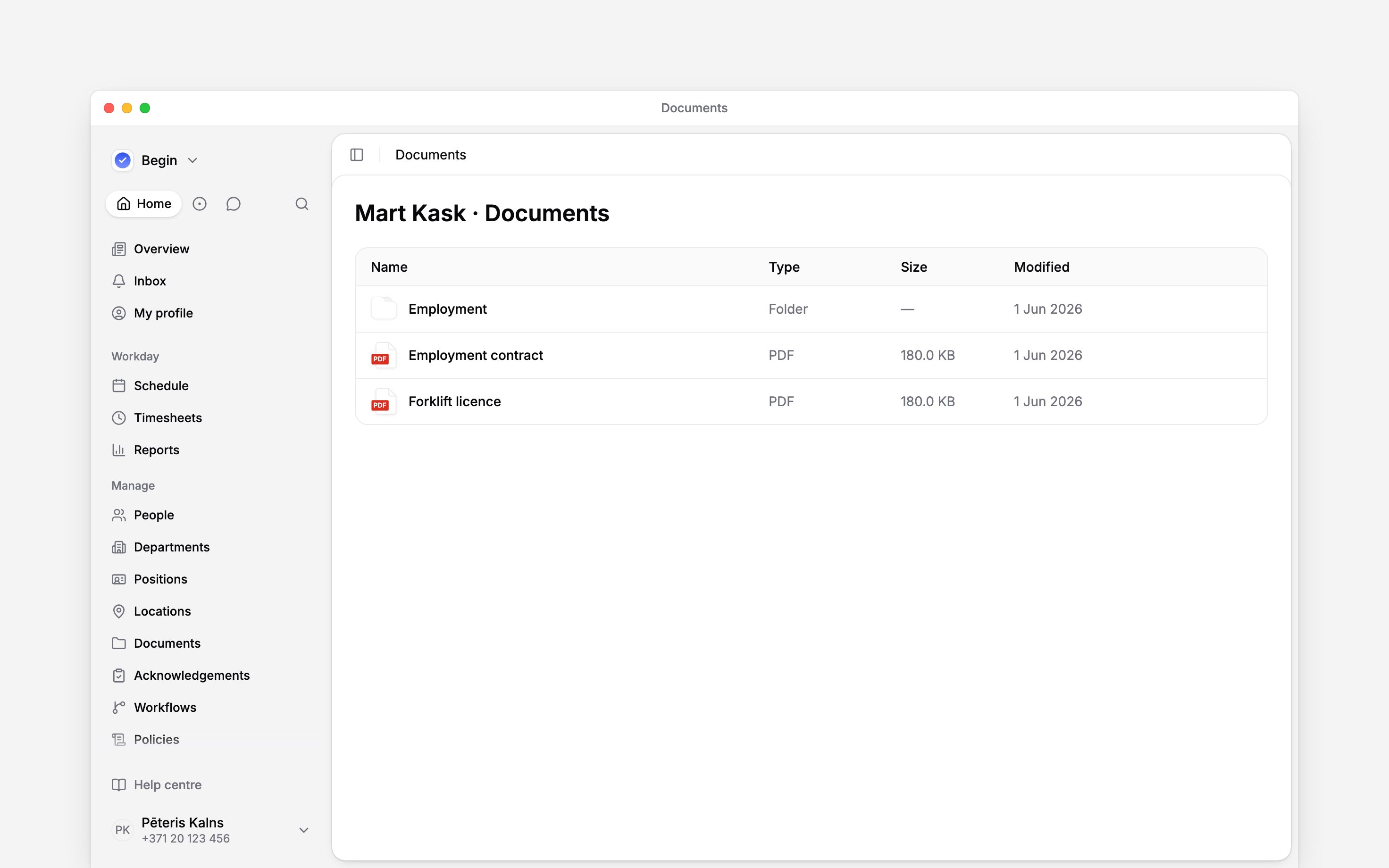
 Prieš bendrindami dokumentą, padėkite jį į jam skirtą vietą. Darbo erdvės medžiagai naudokite Dokumentai, o vienam nariui priklausančiam failui Žmonės → žmogus → Dokumentai. Norėdami laikyti darbo erdvės failus kartu kliento kontekste, naudokite Klientai → klientas → Dokumentai.
Pridėkite failą ar aplanką
Darbo erdvės dokumentų kūrimas, redagavimas ir trynimas yra atskiri leidimai. Kito žmogaus privačių dokumentų peržiūrai ar valdymui taip pat reikia leidimo peržiūrėti ar valdyti kitų žmonių dokumentus. Jei veiksmo trūksta, paprašykite administratoriaus patikrinti tą leidimą ir dokumento bendrinimo nustatymus.1
Atidarykite paskirties vietą
Pasirinkite darbo erdvės arba žmogaus puslapį Dokumentai, tada atidarykite aplanką, kuriame turi
būti failas.
2
Pasirinkite Naujas
Pasirinkite Įkelti failą esamam failui, Naujas aplankas failams tvarkyti arba Naujas
dokumentas, kad rašytumėte Begin. Nauja lentelė prideda lentelės dokumentą prie darbo
erdvės dokumentų; žmogaus aplanke ji nesiūloma. Naujas aplankas prieš sukuriant parodo savo
Paskirtis: aplankas, sukurtas atidarius žmogaus aplanką, įskaitant aplanką skiltyje
Dokumentai → Žmonės, patenka į to žmogaus dokumentus, o ne į pagrindinį dokumentų sąrašą.
Kur įjungti patvirtinimai, Naujas susietas dokumentas prideda dokumentą, kuris atsidaro iš
žiniatinklio adreso, pavyzdžiui, PDF failą kitoje svetainėje (Dokumentų
patvirtinimai).
3
Užbaikite įkėlimą ar kūrimą
Failas ar aplankas rodomas dabartiniame sąraše. Prieš bendrindami atidarykite jį ir patikrinkite
rezultatą.
Tvarkykite ir bendrinkite
Eilutės veiksmais pervadinkite, perkelkite ar pašalinkite elementą. Atidarykite aplankus, kad dirbtumėte juose; žmogaus aplankas lieka jo nario dokumentų srityje. Aplanko perkėlimui į kito žmogaus aplanką reikia redagavimo prieigos prie kiekvieno jame esančio elemento. Pervadinus lentelę pervadinami ir jos įrašai, todėl reikia Visa prieiga prie tos lentelės, ar tai daroma iš Dokumentų, ar per Begin AI; redagavimo prieiga atmetama, todėl paprašykite ją pervadinti to, kas turi Visa prieiga. Sutarčiai, nepriklausomai nuo jos bendrinimo nustatymų, taip pat reikia leidimo redaguoti jos darbuotoją: žr. Sutarčių kūrimas ir pasirašymas. Naudokite Bendrinti, kad pasirinktumėte žmones ar grupes, kuriems reikia prieigos, ir jiems suteikiamą leidimą. Kas gali peržiūrėti failą, nebūtinai gali jį redaguoti. Sąrašas lieka atidarytas, kol pažymite kelis, o nuėmus jau esamą žymą nuo žmogaus, jo prieiga atimama. Niekas nesikeičia, kol nepasirenkate Išsaugoti pakeitimus. Bendrinti lieka nepasiekiamas, jei neturite Visa prieiga prie dokumento ar aplanko, ir tai nurodo jį pasirinkus; paprašykite to, kas šią prieigą turi. Gavėjų vaidmeniui taip pat turi būti įjungta Dokumentai → Prieiga prie duomenų. Bendrinimas šio nustatymo neperrašo. Parinkiklis žmones ir vaidmenis, kurie jos neturi, pažymi Nematys: rolė neturi dokumentų duomenų prieigos. Prieš tikėdamiesi, kad gavėjas atidarys failą, paprašykite administratoriaus patikrinti vaidmenį. Taip pat galite paklausti Begin AI, su kuo dokumentas bendrinamas, bendrinti jį su žmogumi, vaidmeniu, skyriumi, pareigomis, vieta ar visa darbo erdve, pakeisti kieno nors prieigą ar ją pašalinti. Kiekviena kortelė nurodo dokumentą, gavėją ir prieigą prieš ir po pakeitimo bei keičia tik tą vieną bendrinimą; kiti lieka tokie, kokie yra. Niekas nesikeičia, kol nepasirenkate Patvirtinti, ir jis klausia net naudojant Patvirtinti automatiškai.Perkeldami dokumentą patikrinkite paskirties vietą. Perkėlus jį į žmogaus dokumentų sritį,
pasikeičia, kas jį gali pasiekti, įskaitant tą žmogų ir administratorius, turinčius prieigą prie
kitų dokumentų.
Pašalinkite tinkamą elementą
Elemento meniu pasirinkite trynimo veiksmą ir perskaitykite jo patvirtinimą. Prieš patvirtindami patikrinkite pavadinimą ir vietą, ypač kai panašūs failai yra ir darbo erdvės aplanke, ir nario aplanke. Jei dokumentas yra patvirtinimo prašymo dalis, tas prašymas lieka atviras, o dar laukiantys žmonės nebegali jo patvirtinti. Dokumento ištrynimas nėra būdas uždaryti prašymą. Ištrynus aplanką išjungiamos ir visos jame esančios lentelės, kad ir kaip giliai jos įdėtos. Išjungta lentelė dingsta iš žmonių profilių ir nebesiunčia priminimų; jos eilutės išsaugomos. Kadangi ištrynimas išjungia lentelę, lentelės arba aplanko, kuriame bet kur yra lentelė, ištrynimui reikia Visa prieiga prie tos lentelės. Redagavimo prieiga atmetama. Paprašykite ją ištrinti to, kas turi Visa prieiga, arba bendrinti lentelę su Jumis tokiu lygiu. Trūkstamas failas gali reikšti apimties ar leidimų problemą. Prieš įkeldami dar vieną kopiją, patikrinkite, ar atidarėte tinkamą darbo erdvę, narį ir aplanką.Toliau
Sutarčių kūrimas ir pasirašymas
Parenkite sutartį iš šablono.
Patvirtinimų apžvalga
Paprašykite žmonių patvirtinti dokumentą.
Vis dar reikia pagalbos?
Susisiekti su pagalba
Parašykite Begin komandai ir mes Jums atsakysime.
Klausti Begin AI
Atidarykite DI asistentą ir gaukite atsakymus iš karto, remiantis šiais vadovais.