


 Valandos į darbo laiko apskaitą patenka penkiais būdais: žmogus užregistruoja atvykimą čia arba programėlėje, pradeda darbą nuo pamainos savo grafike, sieninis terminalas jį užregistruoja pagal piršto atspaudą, veidą, kortelę ar PIN kodą, telefonas užregistruoja atvykimą pasiekęs darbo vietą, kai įjungtas automatinis registravimas, arba įrašą įvedate Jūs patys. Kad ir kaip būtų, tai rodo įrašo stulpelis Registracijos būdas, o filtras Šaltinis suranda visus vienos rūšies įrašus.
Kad pridėtumėte ar pakeistumėte laiką kito žmogaus eilutėje, reikia leidimo Redaguoti kitų laiko
įrašus. Šis leidimas pakeičia savos eilutės leidimą, o ne papildo jį, todėl vaidmuo be jo gali
registruoti savo valandas, bet ne kitų. Jei Pridėti laiką niekada neleidžia pasirinkti
žmogaus, priežastis būtent tokia.
Atvykimas, pertrauka, išvykimas
Registravimo juosta yra virš lentelės. Jei darbui reikia pastabos, įrašykite ją lauke Pridėti pastabą, pasirinkite pareigas ir vietą, tada spauskite Pradėti. Laikmatis veikia vietoje, o įrašas iš karto atsiranda lentelėje kaip Vykdoma. Jei Jūsų darbo erdvė naudoja klientus, juostoje taip pat yra Pasirinkti klientus, kur jau nurodyti pradedamos pamainos klientai. Registravimo politika gali reikalauti bent vieno kliento. Jei pradėti nepavyksta, šalia parinkiklio paaiškinamas reikalavimas, kad galėtumėte pasirinkti klientą ir bandyti dar kartą.Beta
Registruoti išvykimą prieš išsaugant prašo patvirtinimo, nes užregistruoto išvykimo negalima grąžinti į veikiantį laikmatį.
Pertraukos yra tik tada, kai žmogui taikoma pertraukų politika; kol administratorius jos nesukuria, nėra ko spausti. Pristabdyti pradeda pertrauką, o Tęsti ją baigia. Apmokama pertrauka skaičiuojama kaip darbo laikas, o neapmokama atimama iš apmokamų valandų.
Klientai diegiami palaipsniui, todėl Jūsų darbo erdvėje jų gali dar nebūti. Jei juostoje nėra
Pasirinkti klientus, paprašykite mūsų juos įjungti.
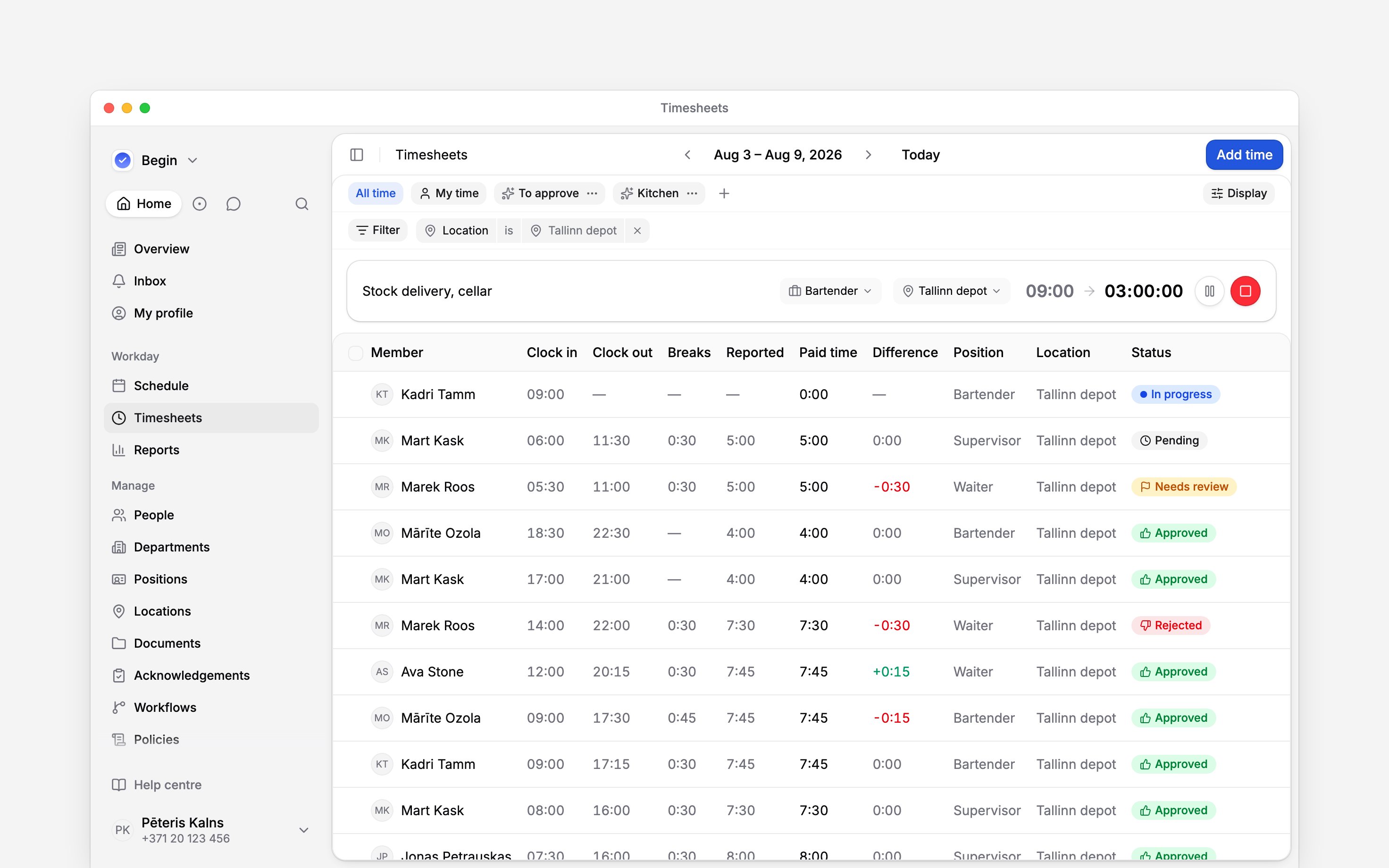
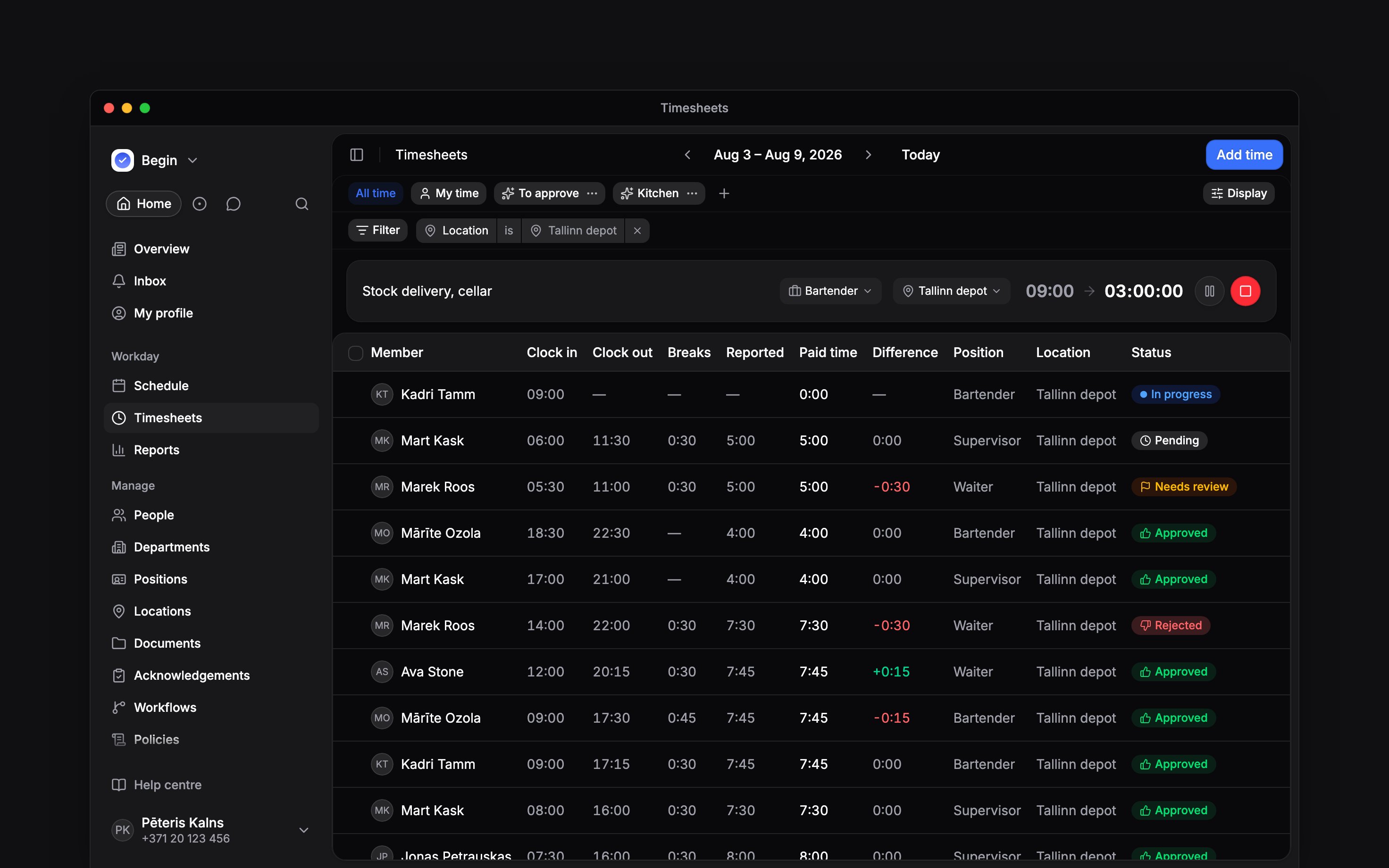
Juosta veikia virš lentelės, į kurią rašo
Pridėkite laiką tam, kas pamiršo
1
Atidarykite laikotarpį, kuriuo buvo dirbta
Pirmiausia pereikite į reikiamą dieną ar savaitę. Naujas įrašas sukuriamas pagal tai, ką
žiūrite.
2
Pridėkite laiką
Mygtukas yra viršutiniame dešiniajame puslapio kampe.
3
Pasirinkite žmogų
Pasirinkite nari yra pirmasis laukas. Jūsų pačių eilutėje jis jau užpildytas.
4
Nustatykite pradžią ir pabaigą
Pabaiga, ankstesnė už pradžią, neleidžiama. Jei laikas persidengia su kitu to žmogaus įrašu,
dialogo langas įspėja, bet vis tiek išsaugo. Jei taikoma pertraukų politika, dialogo lange
parodoma, kokias pertraukas ji pridės, dar prieš Jums jas patvirtinant.
5
Išsaugokite
Įrašas patenka į lentelę kaip Laukiama, jo šaltinis yra Rankinis, ir jis prisijungia
prie artimos pamainos, jei Jūsų darbo erdvė taip nustatyta.
Ką registravimo politika sustabdo, o ką pažymi
Tas pats kliento reikalavimas taikomas ir Pridėti laiką. Susieta pamaina pateikia savo klientus; išvalius šį pasirinkimą, prieš išsaugant vis tiek reikia kito kliento. Senesniame įraše kitus laukus galite taisyti atskirai, bet redaguojant kliento pasirinkimą turi likti bent vienas klientas, jei taisyklė taikoma. nusprendžia, kas nutinka registravimui už leidžiamos teritorijos. Registruoti tik vietą yra nauja politikos pradinė reikšmė: vieta išsaugoma, o registravimas praeina nepakeistas. Turint Pro arba darbo erdvėje, perkeltoje iš Heybegin, galite pasirinkti Blokuoti registraciją, kuris sustabdo žmogų ten, kur jis stovi, arba Leisti ir žymėti peržiūrai, kuris užregistruoja įrašą ir nustato jam Reikia peržiūros, kad jį peržiūrėtumėte. Politika taip pat gali apriboti, kurios vietos skaičiuojamos, todėl žmogus, kuriam leidžiamas tik terminalas, negali užregistruoti atvykimo naršyklėje. Vienas atsisakymas žmones nustebina ir nėra susijęs su tuo, kur jie stovi. Jei politika ir reikalauja pareigų ar vietos, ir apriboja žmones tik jiems priskirtomis, žmogus be jokio priskyrimo apskritai negali užregistruoti atvykimo. Priskirkite jam vieną skiltyje Žmonės, ir registravimas veiks.Niekieno nesustabdytas laikmatis
Žmogui pamiršus užregistruoti išvykimą, laikmatis neveikia visą savaitę. Begin jį uždaro, pažymi įrašą kaip automatiškai sustabdytą dėl viršytos maksimalios trukmės ir perkelia jį į Reikia peržiūros. Jums apie tai nepranešama: suraskite tokius įrašus filtruodami laikotarpį pagal būseną arba susikurkite darbo eigą. Ką jis įrašo į valandas, sprendžia darbo erdvė; pagal numatytuosius nustatymus neįrašoma nieko, nes spėjimas būtų apmokėtas. Puslapyje Nustatymai ir politikos aprašyti keturi elgesio būdai ir kiek ilgai laikmatis gali veikti.Jūsų pakeitimai niekada neperrašo registravimo. Pradinis užregistruotas laikas įraše yra
registravimas toks, koks buvo įrašytas, ir jo pakeisti negalima, o Jūsų pataisytas įrašas šalia
turi žymą Pakeista nuo pradinio. Abu skaičiai lieka įraše.
Ar galiu pakeisti veikiančio įrašo laikus?
Ar galiu pakeisti veikiančio įrašo laikus?
Tik atvykimą. Pataisykite Atvykimas, kai žmogus pradėjo vėliau: laikmatis toliau skaičiuoja
nuo naujo laiko, o Pradinis užregistruotas laikas išsaugo registravimą. Jis negali būti
vėlesnis už dabartinį laiką ar jau paimtą pertrauką. Visa kita galima keisti po išvykimo.
Žmogus užregistravo atvykimą ne į tą darbą
Žmogus užregistravo atvykimą ne į tą darbą
Pareigas, vietą ir žymas galima redaguoti pačioje eilutėje, todėl pataisykite jas ten, kur jos
yra. Perkelti įrašą kitam žmogui yra kas kita: tam reikia leidimo Redaguoti kitų laiko
įrašus, net jei įrašas buvo pradėtas Jūsų pačių eilutėje.
Toliau
Darbo laiko apskaitos skaitymas
Laikotarpiai, grupavimas ir ką skaičiuoja sumos viršuje.
Nustatymai ir politikos
Automatinis sustabdymas, susiejimas su pamainomis ir politikos, kurios keičia įrašą.
Vis dar reikia pagalbos?
Susisiekti su pagalba
Parašykite Begin komandai ir mes Jums atsakysime.
Klausti Begin AI
Atidarykite DI asistentą ir gaukite atsakymus iš karto, remiantis šiais vadovais.