


 Bendrinkite failą tame pokalbyje, kuriame jo reikia komandai. Vėliau jį rasite to pokalbio skirtuke Failai, neperskaitę visų žinučių iš naujo.
Pridėkite ir išsiųskite
1
Pasirinkite failą
Žinutės lauke atidarykite Pridėti priedą → Prisegti failą. Jei įrašymas nepasiekiamas,
priedo mygtukas iškart atidaro failų pasirinkimą.
2
Patikrinkite priedą
Palaukite, kol įkėlimas baigsis. Prieš siųsdami pašalinkite nereikalingą priedą, o jei failui
reikia paaiškinimo, pridėkite žinutę.
3
Išsiųskite
Spustelėkite siuntimo rodyklę. Priedas atsiras pokalbyje žmonėms, kurie gali jį skaityti.
Pasidalykite kitame pokalbyje
Atidarykite priedo peržiūrą ir veiksmuose pasirinkite Bendrinti arba spustelėkite priedą dešiniuoju pelės mygtuku (telefone palaikykite nuspaudę) ir žinutės meniu pasirinkite Bendrinti. Lange Bendrinti failą pasirinkite kanalą, pokalbį ar asmenį, jei reikia, pridėkite žinutę ir išsiųskite. Turite turėti teisę rašyti pasirinktoje vietoje. Patikrinkite, kas ją matys: bendrinant failą ten sukuriama žinutė, o ne pakviečiami žmonės į pradinį pokalbį. Tame pačiame meniu yra Atsisiųsti, o prie nuotraukos ir Kopijuoti vaizdą, kuris nukopijuoja paveikslėlį į iškarpinę, kad galėtumėte jį įklijuoti kitoje programėlėje. Kopijuoti vaizdą rodomas tik ten, kur naršyklė ar programėlė palaiko paveikslėlių kopijavimą.Įrašykite, užuot rašę
Pasirinkite Įrašyti garso įrašą, leiskite naudoti mikrofoną ir įrašykite žinutę. Sustabdykite įrašymą, kad įrašas būtų pridėtas, tada išsiųskite. Atšaukus įrašymą, įrašas pašalinamas. Įrašymas sustoja automatiškai likus kelioms sekundėms iki penkių minučių. Gavėjai gali paleisti įrašą ir pakeisti jo atkūrimo greitį. Įdiegtoje mobiliojoje programėlėje Fotografuoti ir Įrašyti vaizdo įrašą naudoja Jūsų įrenginio kamerą. Paprašyti leiskite naudoti kamerą. Kompiuterio naršyklėje šie veiksmai nerodomi.Jei įrašymas negali pasiekti mikrofono ar kameros, patikrinkite įrenginio leidimus Begin. Esamą
palaikomą failą vis tiek galite pridėti.
Raskite, kas buvo bendrinta
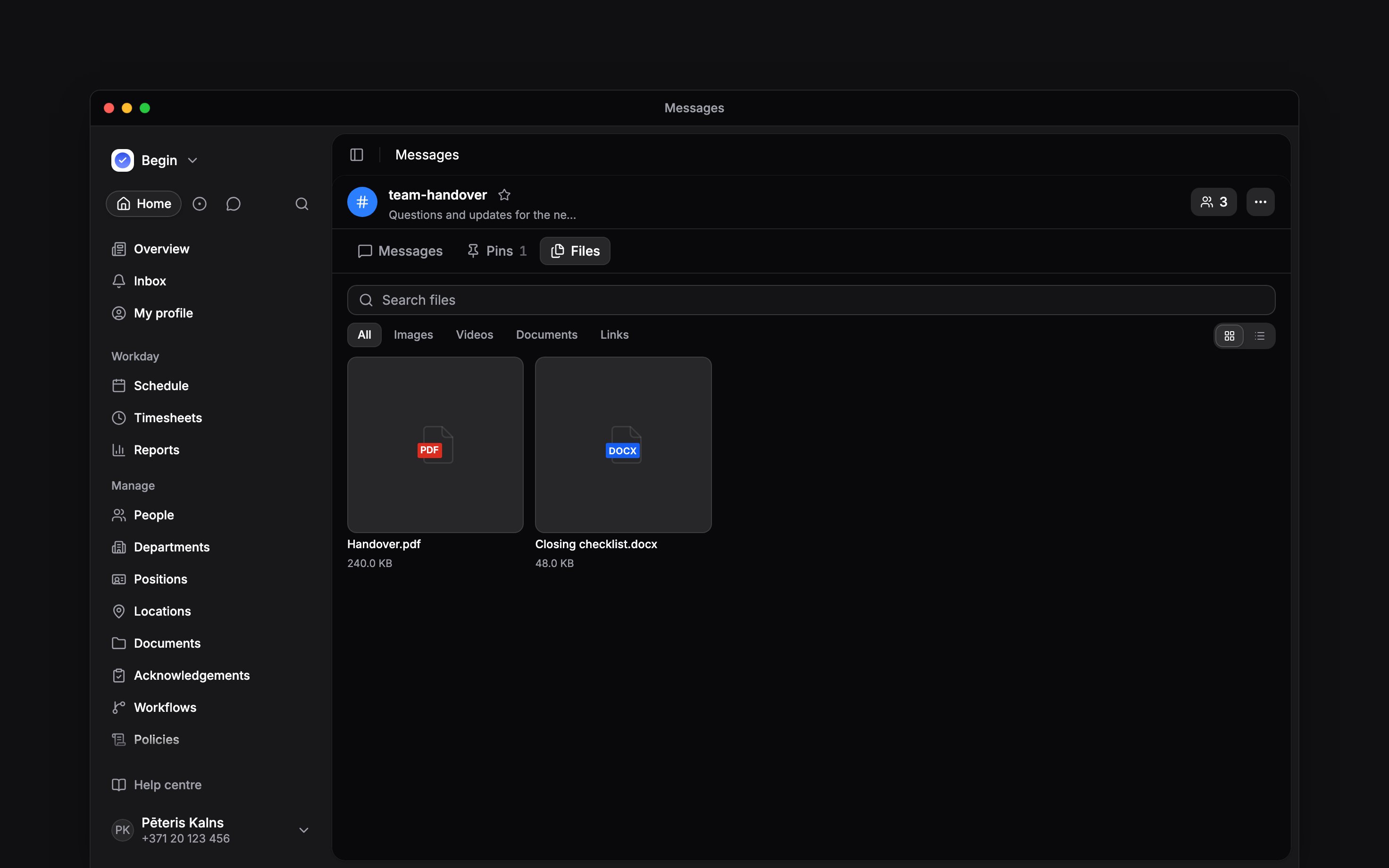
Kanalo ar pokalbio viršuje atidarykite Failai. Sąrašą susiaurinsite pasirinkę Paveikslėliai, Vaizdo įrašai, Dokumentai arba Nuorodos, o pavadinimą rasite lauke Ieškoti failų. Jei taip patogiau peržvelgti, perjunkite tinklelio ir sąrašo rodinį.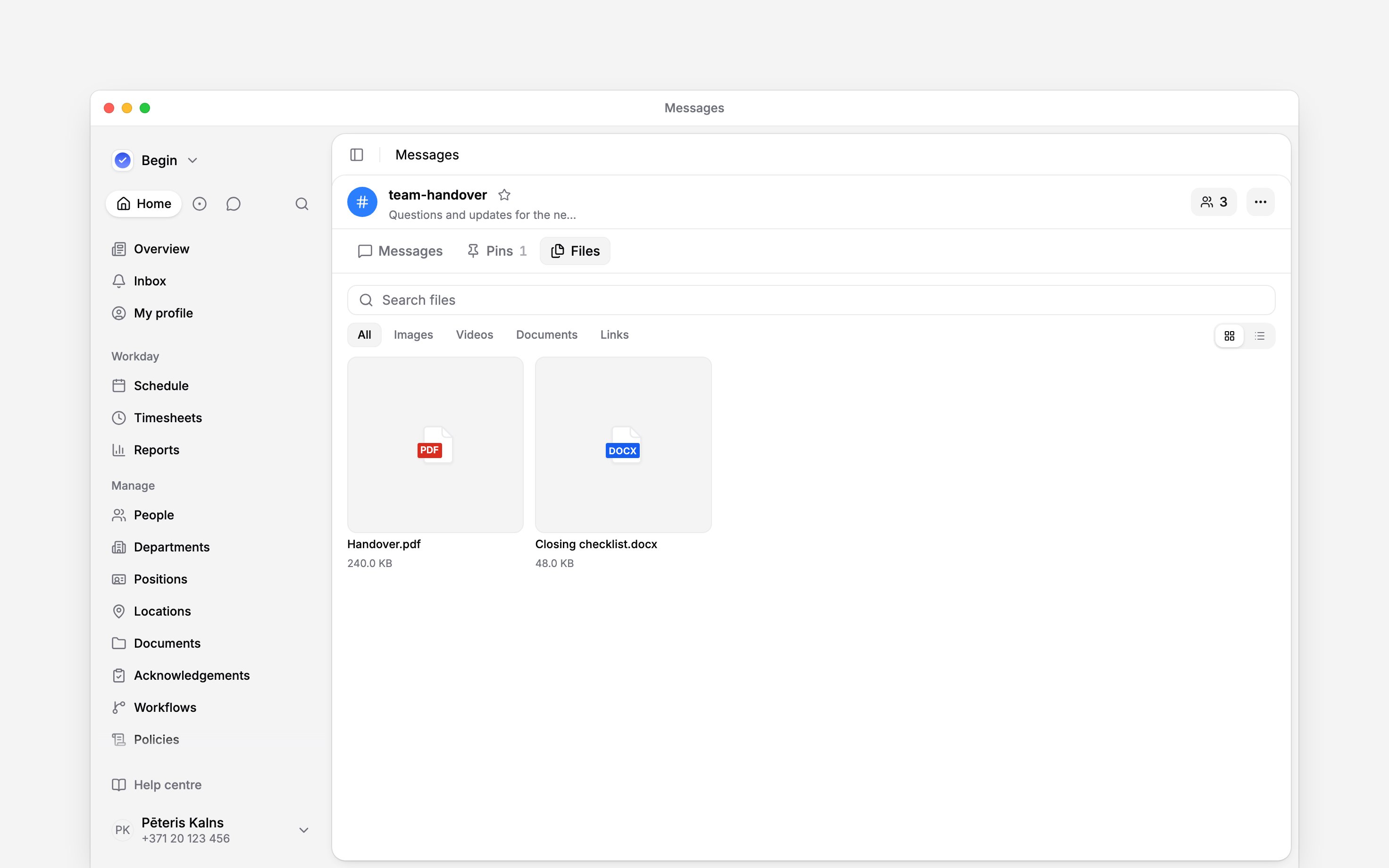
Toliau
Žinučių paieška
Raskite ankstesnę žinutę, laikykite svarbią informaciją skiltyje Prisegtos ir grįžkite prie
neskaitytų.
Atsakymai ir reakcijos
Išsiųskite žinutę, laikykite atsakymą prie klausimo ir pataisykite, ką parašėte.
Vis dar reikia pagalbos?
Susisiekti su pagalba
Parašykite Begin komandai ir mes Jums atsakysime.
Klausti Begin AI
Atidarykite DI asistentą ir gaukite atsakymus iš karto, remiantis šiais vadovais.