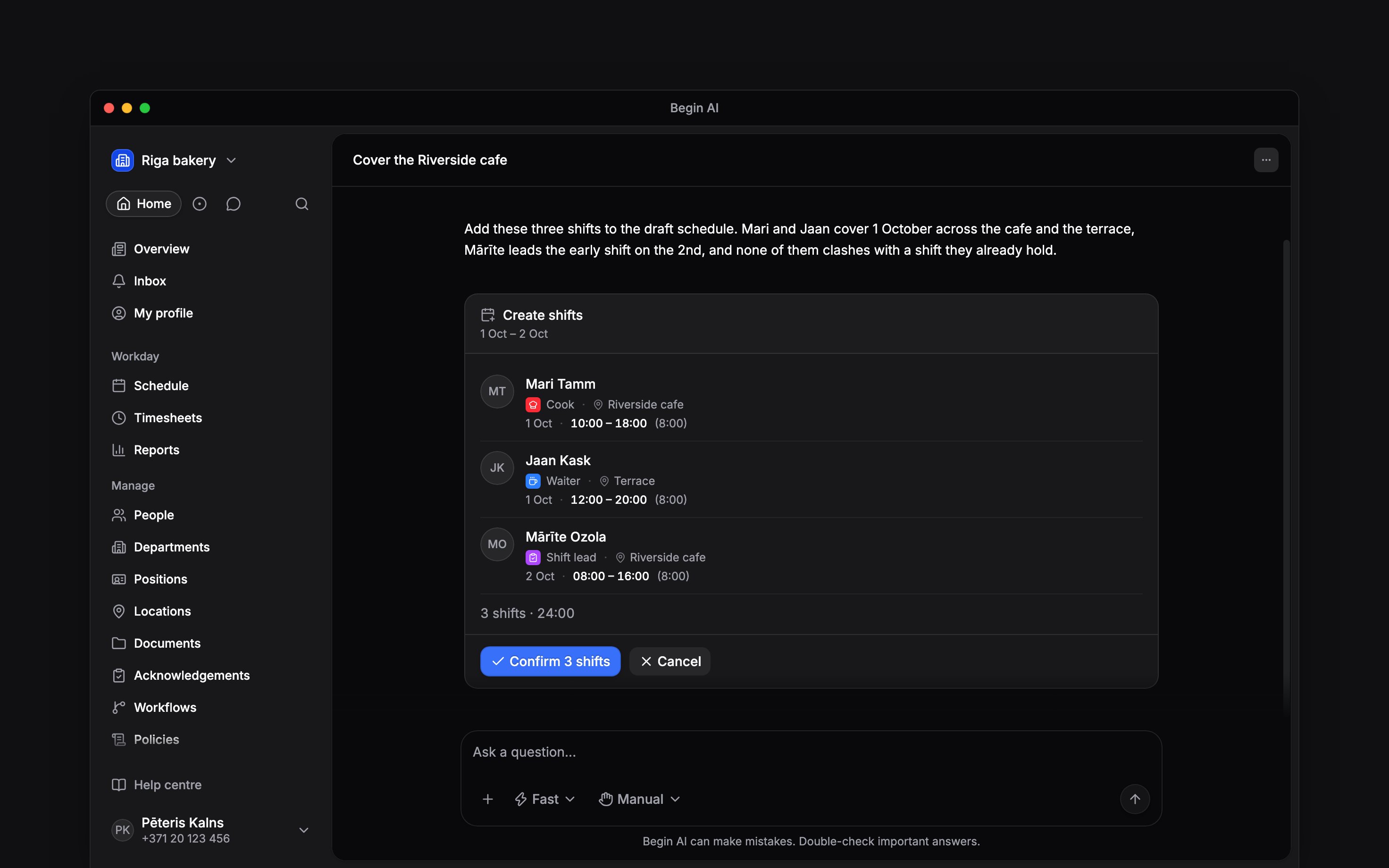
Begin AI patvirtinimo kortelė su antrašte Sukurti pamainas ir mygtuku Patvirtinti 3 pamainas Begin AI patvirtinimo kortelė su antrašte Sukurti pamainas ir mygtuku Patvirtinti 3 pamainas Begin AI gali tiesiogiai atnaujinti Jūsų darbo erdvę: kurti pamainas, kviesti narius ir keisti įrašus. Pagal numatymą jis kiekvieną veiksmą parodo peržiūrai, kad jį patvirtintumėte. Žinutės lauke pakeiskite Patvirtinimo režimas, kai norite, kad įprasti pakeitimai būtų vykdomi neklausiant.
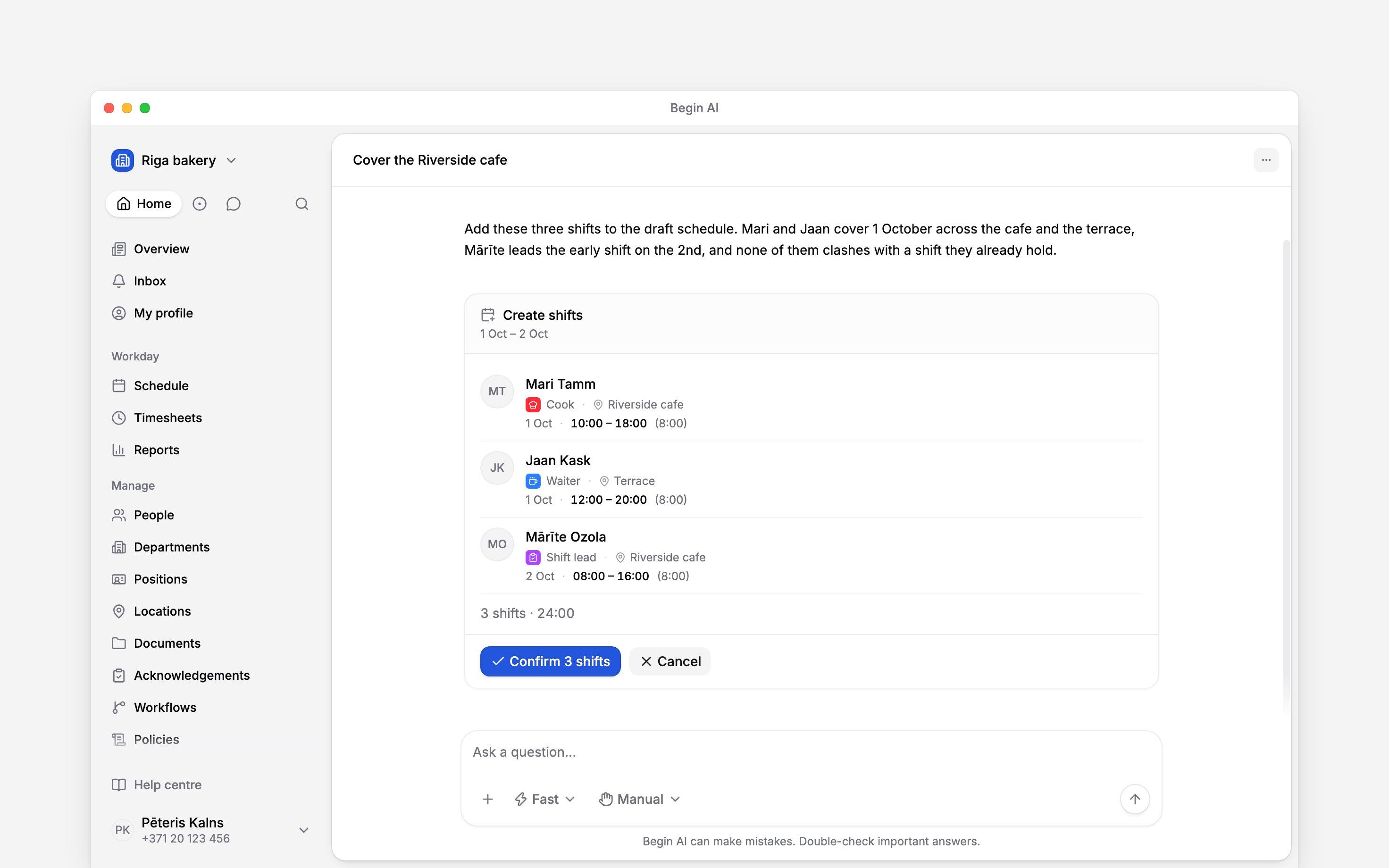
Begin AI patvirtinimo kortelė, siūlanti tris naujas pamainas, su mygtukais Patvirtinti ir AtšauktiBegin AI patvirtinimo kortelė, siūlanti tris naujas pamainas, su mygtukais Patvirtinti ir Atšaukti

Patvirtinimas rankiniu būdu parodo siūlomą pakeitimą, prieš ką nors įrašant.

Pasirinkite, kada jis klausia iš anksto

Režimas priklauso pokalbiui, kuriame jį nustatėte, išskyrus ciklo tęstinį pokalbį. Naujas pokalbis prasideda su paskutiniu Jūsų pasirinktu režimu. Jau laukiančios kortelės, pakeitus režimą, išlaiko savo būseną; vėlesni pakeitimai laikosi naujo režimo. Tęstinis pokalbis yra bendras su visais, kurie gali matyti ciklą, todėl jame pasirinktas režimas yra tik Jūsų: jis taikomas tik Jūsų prašomiems pakeitimams, kiti dalyviai išlaiko savo pasirinktus režimus, o jis tampa Jūsų numatytuoju naujiems pokalbiams, užuot likęs pokalbyje. Sugeneruoti darbo grafikai, srauto įrašai, žinutės, kurias jis Jūsų vardu siunčia, redaguoja ar persiunčia, susipažinimo prašymo kūrimas ar redagavimas, priminimai apie susipažinimą, pamainų, laiko įrašų ar įrašų komentarai, kuriuos jis Jūsų vardu rašo ar redaguoja, failai, kuriuos jis prideda prie įrašo, įrašo juodraščio ar komentaro arba prie pamainos, laiko įrašo ar kliento komentaro, vaidmens leidimų ar to, ką vaidmuo gali matyti, pakeitimai, ciklo kūrimas, keitimas, paleidimas, kopijavimas, atkūrimas ar ištrynimas, darbo eigos publikavimas, įjungimas ar išjungimas ar atkūrimas, ankstesnės puslapio versijos atkūrimas, pasirašyti siunčiamos sutartys, biometrinio sutikimo įrašymas ar prašymas ir failo prašymai visada sustoja ir laukia Jūsų. Sutarties pabaigos datos nustatymas ar išvalymas ir sutarties pažymėjimas pasibaigusia taip pat laukia Jūsų, nebent pokalbyje naudojamas Praleisti visus patvirtinimus ir į jį nepateko išorinis turinys. Įrašas, kurį jis sukuria ar keičia su pridėtu failu, laukia Jūsų, nes failą pasirenkate jo kortelėje; naudojant Praleisti visus patvirtinimus kortelė nerodoma, todėl Begin AI negali pridėti failo ir nukreipia Jus į įrašų lentelę. Sutarties kortelėje įvardijama kiekviena sutartis, jos darbuotojas ir data, kurią ji pakeičia. Interneto puslapis, paieškos rezultatas, įkeltas failas ar kito žmogaus parašytas tekstas, pavyzdžiui, komentaras, įrašas, pastaba ar kolegos ataskaita, taip pat priverčia kiekvieną vėlesnį pakeitimą tame pokalbyje laukti patvirtinimo. Taip pat ir pavadinimas, kurį parinko žmogus su nustatymų teisėmis, pavyzdžiui, kanalo, vietos, pareigų, skyriaus, vaidmens ar įrašų kategorijos pavadinimas arba pasirinktinio profilio ar kliento lauko pavadinimas, išskleidžiamojo sąrašo pasirinkimai, skiltis ar grupė. Taip pat ir dokumento šablono pavadinimas, aprašymas ar vienas iš jo paties vietaženklių. Taip pat ir valandų atsakymas ar diagrama, suskirstyti pagal asmenį, vietą ar pareigas, arba grafiko santrauka ar grafiko paieška, kurioje įvardijami žmonės, vietos ar pareigos, nes žmonės gali patys pakeisti savo vardą. Taip pat ir paieška, grąžinanti įrašų lentelės ar stulpelio pavadinimą, nes bet kas, turintis visą prieigą prie tos lentelės, gali jį pervadinti. Taip pat ir politikos skaitymas, nes joje įvardijami žmonės, pareigos, skyriai, vietos ir vaidmenys, kuriems ji taikoma, jos paskirti tvirtintojai ir žmonės, kuriuos dalijasi dvi prieštaraujančios politikos. Ataskaitos ar lentelės rodinio kūrimas ar redagavimas taip pat laukia Jūsų patvirtinimo. Jūsų įrašo juodraščio redagavimas neturi patvirtinimo kortelės, todėl tame pokalbyje jis atmetamas. Ciklo tęstinis pokalbis skaičiuojamas nuo pirmos žinutės, nes jis prasideda cituojant vykdymo rezultatą ir ciklo pavadinimą. Taip pat ir išsaugoto ciklo juodraščio siuntimas iš jo redaktoriaus su Konfigūruoti su DI, nes jo pavadinimą, aprašymą ar instrukcijas galėjo parašyti kiti žmonės; naujo ciklo juodraštis ne. Pradėkite naują pokalbį, kai to išorinio turinio nebereikia.

Apibūdinkite pakeitimą

Pateikite Begin AI tuos pačius duomenis, kuriuos įvestumėte patys: asmenį, kurį jis gali rasti, datą ir laiką 24 valandų formatu.

Pridėk Kadri Tamm pamainą ketvirtadienį nuo 09:00 iki 17:00.

Patvirtink laukiantį Kadri Tamm nedarbo laiko prašymą.

Atmesk Mari Tamm prašytą pamainos pakeitimą ir pasakyk jai, kad grafikas pilnas.

Begin AI gali patvirtinti, atmesti ar atšaukti sprendimą dėl bet kurio prašymo Jūsų gautukuose, kurį galėtumėte išspręsti patys. Kai jis klausia iš anksto, jo kortelė parodo prašymą taip, kaip gautukai: kas prašė, kas keičiasi ir kodėl reikia patvirtinimo, prieš Jums patvirtinant. Kai Begin AI prideda žmonių ar keičia jų duomenis, jo kortelėje kiekvienas vaidmuo įvardijamas taip, kaip jį vadina Jūsų darbo erdvė, išvardijamas kiekvienas adresas, kuriuo bus išsiųstas kvietimo laiškas, ir įvardijami visi kiti pakeitimo nustatomi duomenys. Vaidmuo, kurio Jūsų darbo erdvėje nėra arba kurio pavadinimą turi du vaidmenys, atmetamas, dar nepasirodžius kortelei; paklauskite dar kartą, nurodydami norimą vaidmenį. Asmens skyriai ir vietos neturi pradžios datos, todėl Begin AI juos pakeičia iš karto, kai vykdomas pakeitimas, ir negali suplanuoti perkėlimo vėlesnei dienai. Paprašykite tą dieną arba leiskite jam atlikti pakeitimą dabar. Jo kortelėje nurodoma, ar pakeitimas liečia skyrius, vietas ar abu; jei turėjote omenyje vieną, o kortelėje nurodytas kitas, vėliau patikrinkite asmens profilį. Begin AI taip pat gali grąžinti žmones iš Neseniai ištrinti, iki 10 vienu metu, kaip tame puslapyje tai daro Atkurti. Jo kortelėje įvardijamas kiekvienas asmuo. Jie grąžinami deaktyvuoti ir be savo pareigų, vietų ir skyrių, todėl vėliau paprašykite jį juos vėl aktyvuoti ar priskirti. Asmens, kurio duomenys ištrinti visam laikui arba kurio ištrynimas jau prasidėjo, atkurti negalima. Begin AI niekada anksčiau laiko neištrina ištrinto asmens duomenų; tai padarykite puslapyje. Jis taip pat niekada neatsako į asmens prašymą ištrinti duomenis: jis nukreipia Jus į puslapį Žmonės, kur sprendžiate patys. Begin AI taip pat gali išsiųsti programėlės kvietimą jau Jūsų darbo erdvėje esantiems žmonėms, pakartotinai išsiųsti laukiantį kvietimą su nauja nuoroda arba jį atšaukti, kaip puslapyje Žmonės tai daro Siųsti kvietimą, Pakartotinai siųsti kvietimą ir Atšaukti kvietimą. Jo kortelėje įvardijamas kiekvienas asmuo. Norint pakviesti visus filtrą atitinkančius žmones, kaip tai daro Pasirinkite visus atitinkančius žmones ir Siųsti kvietimą, Begin AI kortelėje įvardijami filtrai ir kiek atitinkančių žmonių galima pakviesti dabar; kiekvienas be el. pašto adreso arba tas, kurio Jūsų vaidmuo negali pakviesti, praleidžiamas, kaip ir puslapyje. Begin AI niekada nepateikia kvietimo nuorodos pokalbyje, nes kas turi nuorodą, gali prisijungti to asmens vardu: tam naudokite Kopijuoti kvietimo nuorodą puslapyje Žmonės.

Pakartotinai išsiųsk Mari Tamm programėlės kvietimą, ji pametė laišką.

Begin AI gali pridėti žymas prie pamainų ir laiko įrašų, jas pakeisti ar pašalinti, naudodamas Jūsų darbo erdvėje jau esančias žymas. Jo pamainos kortelėje išvardijamos žymos, kurias pamaina turės, o pakeitimas, kuriame žymos neminimos, jas palieka nepakeistas.

Pažymėk Kadri Tamm šio mėnesio šeštadienio pamainas žyma Savaitgalio priedas.

Begin AI gali pridėti, redaguoti, archyvuoti, atkurti ir ištrinti klientus, importuoti juos iš pridėto CSV ar XLSX failo, užpildyti jų laukus, rašyti pastabas ir atsakymus jų laiko juostose bei pridėti, keisti ar pašalinti klientų laukus ir jų grupes. Jis priskiria klientus pamainoms, laiko įrašams ir pamainų šablonams, kuriuos kuria ar redaguoja, iki dešimties kiekvienam, ir gali įklijuoti nukopijuotas pamainas klientui. Kai pokalbis perskaitė klientą, kiekvienas vėlesnis pakeitimas jame klausia iš anksto, nes klientus pavadina žmonės. Klientų importavimas, archyvavimas ar ištrynimas klausia net naudojant Patvirtinti automatiškai. Grafiko politikos gali reikalauti kliento pamainose, o registravimo politikos gali jo reikalauti atvykstant ir pateikiant laiką rankiniu būdu. Begin AI laikosi tų pačių taisyklių, įskaitant paveldėtus pamainų klientus ir bandymus išvalyti paskutinį privalomą klientą. Jis gali nustatyti klientams Paveldėti, Reikalauti arba Nereikalauti bet kurioje iš šių politikų šeimų, o jo patvirtinimo kortelė parodo pasirinkimą.

Pridėk klientą Harbour House su kliento numeriu C-1042.

Beta
Klientai diegiami palaipsniui, todėl Jūsų darbo erdvėje jų gali dar nebūti. Kur jie išjungti, Begin AI pasako, kad klientai Jūsų darbo erdvėje neįjungti.
Begin AI gali nustatyti pamainos ar laiko įrašo pertraukas taip, kaip formos: neapmokamas ir apmokamas minutes, kai jį prideda ar keičia, arba naujai pamainai kitos pamainos pertraukų kopiją. Pamainoje nustačius pertraukos tipą į nulį, sprendžia Jūsų pertraukų politika; laiko įraše nulis tą pertrauką išvalo, o pertraukų politikos automatinės pertraukos grįžta tik ten, kur jas grąžintų įrašo forma. Laiko įraše jis taip pat gali nustatyti apmokamą laiką ir perkelti įrašo pabaigą taip, kad būtų apmokama būtent tiek, kaip tai daro apmokamo laiko laukas. Jo kortelė rodo pertraukas po kiekvienos pamainos valandomis. Pertraukos tipas, kurio Jūsų pertraukų politika neleidžia žmonėms pateikti, arba už pamainą ilgesnės pertraukos atmetamos, kai tvirtinate, ir niekas nepasikeičia. Jis taip pat gali paspausti Perskaičiuoti pertraukas Jūsų nurodytų pamainų ir laiko įrašų automatinėms pertraukoms, pavyzdžiui, pasikeitus pertraukų politikai. Jo kortelė jas suskaičiuoja, o užklausa, apimanti vykdomą ar patvirtintą įrašą arba kieno nors rankiniu būdu nustatytas pertraukas, atmetama nurodant priežastį.

Pridėk Kadri Tamm penktadienio pamainai 30 minučių neapmokamą pertrauką.

Begin AI gali perkelti laiko įrašą kitam asmeniui, kaip tai daro įrašo laukas Narys. Jo kortelėje įvardijama, kam įrašas priklauso dabar, o po valandomis asmuo, kuriam jis perkeliamas. Norint perkelti įrašą, reikia teisės tvarkyti kitų žmonių valandas, o naujasis asmuo turi būti tas, kurio valandas galite matyti. Jei įrašas susietas su ankstesnio asmens pamaina, sąsaja pašalinama. Taikomos naujojo asmens registravimo ir pertraukų taisyklės, kaip ir puslapyje. Užklausoje, kuri perkelia bet kurį įrašą, gali būti daugiausia 10 įrašų, todėl kitų redagavimų prašykite atskirai.

Perkelk Mari pirmadienio laiko įrašą Kadi.

Begin AI taip pat gali skaityti pamainos, laiko įrašo ar kliento komentarų gijas, atsakyti gijoje ar pradėti naują Jūsų vardu, redaguoti ar ištrinti savo komentarus ir išspręsti ar vėl atidaryti giją. Jo kortelė rodo komentarą, kurį jis rašo ar keičia, o atsakymas praneša gijai taip pat, kaip Jūsų paties paskelbtas. Norint ištrinti kito žmogaus komentarą ar išspręsti giją, reikia tos pačios komentarų moderavimo teisės, kaip ir puslapyje. Jis taip pat gali pridėti failą prie Jūsų parašyto komentaro iš kambario, kurį galite atidaryti, arba iš pokalbio; norėdamas paskelbti naują komentarą su failu, jis pirmiausia parašo komentarą, o tada prideda failą antroje kortelėje. Sraute Begin AI gali komentuoti Jums matomą įrašą, atsakyti į ten esantį komentarą ir redaguoti ar ištrinti savo įrašų komentarus. Jo kortelė cituoja įrašą ir komentarą, į kurį atsako, kad matytumėte, kur atsiras naujas komentaras. Norint ištrinti kito žmogaus įrašo komentarą, reikia teisės trinti įrašų komentarus. Jis taip pat gali pridėti failą prie Jūsų įrašo, įrašo juodraščio ar komentaro arba prie kito žmogaus įrašo ar komentaro, kai turite teisę jį redaguoti, ir pašalinti Jūsų pridėtą failą. Jis niekada neįkelia failų: tai failas, bendrintas Jums atidaromame kambaryje, arba failas, kurį pridėjote prie pokalbio. Begin AI taip pat gali ištrinti, prisegti ar atsegti Jums matomą įrašą, sureaguoti į įrašą ar vieną iš jo komentarų jaustuku arba atsiimti savo reakciją, balsuoti įrašo apklausoje ar atsakyti, ar dalyvausite, arba atsiimti tą atsakymą. Kiekviena kortelė cituoja įrašą ar komentarą, į kurį reaguojama, ir reikalauja tos pačios teisės kaip srautas: trynimui reikia teisės trinti įrašus, prisegimui teisės prisegti, reagavimui teisės reaguoti. Reakcija, atsakymas, prisegimas ir atsegimas visada prašo Jūsų patvirtinimo, nes kiti juos mato Jūsų vardu arba srauto viršuje. Įrašo ištrynimas ir reakcijos ar atsakymo atsiėmimas taip pat klausia, nebent pokalbyje naudojamas Praleisti visus patvirtinimus. Begin AI taip pat gali sukurti įrašų kategoriją, ją pervadinti ar pakeisti spalvą, suteikti jai jaustuką ar jį pašalinti ir ją ištrinti, kaip tai daro skydelio nustatymai. Kiekvienam veiksmui reikia atitinkamo įrašų kategorijų leidimo. Jo kortelė rodo kategorijos ženklelį taip, kaip jį rodys srautas, o kategorija, pervadinta ar ištrinta po to, kai Begin AI ją perskaitė, atmetama, o ne pakeičiama. Ištrynus kategoriją, jos įrašai lieka sraute be jos, o ištrynimas klausia net naudojant Patvirtinti automatiškai. Dokumentuose Begin AI gali pervadinti, perkelti, priskirti kategoriją ar ištrinti puslapį, failą ar aplanką, kurį galite redaguoti, ir išvardyti ankstesnes puslapio versijas, perskaityti vieną iš jų ir ją grąžinti. Jo kortelėje dokumentas įvardijamas taip, kaip jį rado, todėl tuo metu pervadintas dokumentas atmetamas, o ne pakeičiamas. Aplankas perkeliamas ar ištrinamas su visu turiniu. Atkuriant dabartinis puslapio tekstas išsaugomas jo istorijoje, todėl galite vėl grįžti. Begin AI taip pat gali pasakyti, su kuo dokumentas bendrinamas, ir bendrinti jį su vienu asmeniu, vaidmeniu, skyriumi, pareigomis, vieta ar visa darbo erdve, pakeisti to gavėjo prieigą ar ją pašalinti. Kiekviena kortelė keičia vieną bendrinimą ir įvardija dokumentą, gavėją bei prieigą prieš ir po; visi kiti bendrinimai lieka nepakeisti. Šios kortelės klausia net naudojant Patvirtinti automatiškai. Pridėkite failą pokalbyje ir paprašykite Begin AI išsaugoti jį Dokumentuose, asmens dokumentų srityje ar kliento skirtuke Dokumentai. Jo kortelė rodo pridėto failo pavadinimą ir paskirties vietą; pasirinkite Patvirtinti, kad jį išsaugotumėte. To paties failo įkelti dar kartą nereikia. Pokalbis priima failus iki 10 MB, PDF ir paveikslėlius iki 5 MB; jų apribojimus ir galiojimą rasite skiltyje apie pokalbio priedus. Ši kortelė visada laukia Jūsų, įskaitant Patvirtinti automatiškai ir Praleisti visus patvirtinimus. Į darbo erdvę įkeltas failas iš pradžių yra privatus Jums; įkeliant klientui, jis taip pat susiejamas su tuo klientu jo nebendrinant. Pridėkite paveikslėlį ir paprašykite Begin AI įterpti jį į puslapį, kurį galite redaguoti, po Jūsų nurodyta antrašte ar pastraipa arba puslapio pabaigoje. Jo kortelė rodo paveikslėlį, puslapį ir vietą, kur jis bus įterptas, ir ji taip pat visada laukia Jūsų. Niekas kitas puslapyje nesikeičia. Pridėkite paveikslėlį ir paprašykite Begin AI padaryti jį Jūsų profilio nuotrauka, asmens nuotrauka ar darbo erdvės logotipu. Jo kortelė rodo paveikslėlį ir kieno paveikslėlis keičiasi, ir ji visada laukia Jūsų, kaip ir įkėlimo kortelė. Jis taip pat gali pašalinti Jūsų nuotrauką, asmens nuotrauką ar logotipą; pašalintas paveikslėlis ištrinamas, o naudojant Praleisti visus patvirtinimus pašalinimas pritaikomas be kortelės. Jūsų nuotrauka rodoma visose darbo erdvėse, kurioms priklausote, asmens nuotrauka tik šioje darbo erdvėje. Norint pakeisti kito žmogaus nuotrauką, reikia teisės redaguoti žmones, o logotipui teisės tvarkyti darbo erdvės nustatymus. Naudokite JPEG, PNG, GIF, WebP ar AVIF paveikslėlį iki 5 MB, kaip ir nustatymų puslapiuose. Begin AI taip pat gali sutvarkyti Jūsų gautukus: pažymėti elementus kaip perskaitytus ar neperskaitytus, atidėti juos iki nurodyto laiko, juos ištrinti ir grąžinti ištrintus arba įjungti ar išjungti Grupuoti pagal tipą. Prieš išvalydamas gautukus ar visus perskaitytus elementus, jis juos suskaičiuoja, o jo kortelėje nurodomas skaičius; jei, kol patvirtinate, skaičius pasikeitė, jis nieko neištrina ir klausia dar kartą. Paprašykite atšaukti, ir jis atkurs viską, ką tas ištrynimas pašalino. Jis niekada neliečia kitų žmonių gautukų. Begin AI taip pat gali užprenumeruoti Jums pamainos atnaujinimus arba atšaukti prenumeratą, kaip tai daro pamainos mygtukas Prenumeruoti atnaujinimus. Tai veikia tik Jums, niekada kolegai. Prenumeruoti galima tik pamainas, kurias galite atidaryti. Kai Begin AI išvardija Jūsų pamainas, jis nurodo, kurias jau sekate. Begin AI taip pat gali tvarkyti Jūsų šoninės juostos Mėgstami taip, kaip tai daro šoninė juosta: pažymėti žvaigždute tai, ką galite atidaryti, nuimti žvaigždutę, sudėti mėgstamus į aplankus, pakeisti jų tvarką ir kurti, pervadinti ar trinti aplankus. Jo kortelėje kiekvienas mėgstamas elementas ir aplankas įvardijamas taip, kaip juos rodo Jūsų šoninė juosta. Ištrynus aplanką, jo mėgstami elementai išlieka ir perkeliami į viršutinį lygį. Jis niekada nekeičia kitų žmonių mėgstamų. Paprašykite Begin AI pakeisti Jūsų nuostatas taip, kaip tai daro puslapis Nuostatos: akcento spalvą, teksto dydį, kontrastą, garsus, rodyklės žymeklius, telefono navigacijos etiketes, kontaktinių duomenų slėpimą ir formatavimo įrankių juostą; kurie šoninės juostos elementai ir skiltys rodomi, kurios skiltys suskleistos, jų tvarką ir neperskaitytų ženklelį; Jūsų pradžios puslapį visur arba šioje darbo erdvėje; ir visų mokomųjų patarimų rodymą iš naujo. Jo kortelėje kiekvienas nustatymas įvardijamas taip, kaip puslapyje. Pakeitimas, kaip atrodo Begin, visada laukia Jūsų, net naudojant Patvirtinti automatiškai, ir iš karto parodomas įrenginyje, kuriame jį patvirtinate. Šviesų, tamsų ar sistemos režimą išlaiko kiekvienas įrenginys, todėl jį pasirinkite skiltyje Nuostatos. Jis niekada nekeičia kitų žmonių nuostatų. Begin AI taip pat gali pakeisti Jūsų pačių duomenis: Jūsų profilio asmeninės, kontaktinės ir banko informacijos skiltis šioje darbo erdvėje, kaip tai daro jo redagavimo formos, jei Jūsų vaidmuo leidžia jas redaguoti; vardą ir vartotojo vardą Jūsų Begin paskyroje, kaip tai daro Nustatymai → Asmeninis profilis; ir Jūsų pranešimų nustatymus, kaip tai daro Nustatymai → Pranešimai. Jis gali pradėti Jūsų asmens duomenų eksportą, kaip tai daro Nustatymai → Duomenys ir privatumas, ir pasakyti, kada jis ten paruoštas atsisiųsti. Jo kortelė rodo kiekvieną naują reikšmę visą, kad galėtumėte ją patikrinti. Profilio, banko ir paskyros pakeitimai visada laukia Jūsų patvirtinimo, net naudojant Patvirtinti automatiškai, o banko duomenis Begin AI ima tik iš to, ką įrašote pokalbyje. Jis niekada nekeičia kitų žmonių duomenų; vadovas redaguoja kolegos profilį per darbuotojų įrankius. Begin AI taip pat gali pakeisti, kaip Jums rodomas Grafikas ar Darbo laiko apskaita, kaip tai daro jo skydelis Rodyti: išdėstymą, grupavimą, rikiavimą, jungiklius, eilučių savybes, pamainų kortelių eilutes, trukmės formatą ir valandas. Jis gali grąžinti Jūsų Rodyti į darbo erdvės numatytuosius nustatymus, o jei tvarkote darbo erdvės nustatymus, nustatyti numatytąjį visiems, kurie nenustatė savo. Jo kortelėje kiekviena parinktis įvardijama taip, kaip skydelyje.

Įdėk ataskaitą Savaitės valandos į mano mėgstamų aplanką Darbo užmokestis.

Begin AI gali grąžinti ištrintas pamainas su jų žmonėmis, laiku ir žymomis. Jis taip pat gali sustabdyti dar vykdomą pamainų ar laiko įrašų masinį veiksmą arba grąžinti jau baigtą, kaip masinių veiksmų sąraše tai daro Atšaukti ir Grąžinti. Paklauskite, ką neseniai vykdėte, ir jis išvardys Jūsų masinius veiksmus ir kiek kiekvienas pažengė. Jo kortelėje nurodoma, kiek pamainų ar įrašų pakeitimas apėmė. Sustabdžius išlieka tai, ką masinis veiksmas jau pakeitė, o grąžinimas nepaliečia eilučių, kurias kas nors po to redagavo. Masinį veiksmą galima grąžinti 7 dienas. Begin AI nenaudoja grafiko ar darbo laiko apskaitos mygtuko Atšaukti, kuris grąžina paskutinį bet kieno atliktą pakeitimą puslapyje; jis įvardija tikslų pakeitimą, kurį atšaukia.

Grąžink masinį publikavimą, kurį atlikau šį rytą.

Puslapyje Žmonės Begin AI gali pakeisti visus filtrą atitinkančius žmones, kaip tai daro Pasirinkite visus atitinkančius žmones ir masinių veiksmų juosta: juos aktyvuoti ar deaktyvuoti, pridėti ar pašalinti vienas pareigas, vietą ar skyrių arba juos ištrinti. Jo kortelėje įvardijami filtrai, visi praleisti žmonės ir kiek žmonių pakeitimas dabar pasiekia. Kai patvirtinate, jis iš naujo nustato, kas atitinka, todėl pakeitimas pasiekia tik tuos žmones, kuriuos Jūsų vaidmuo tuo metu gali keisti. Didelis pakeitimas po patvirtinimo vykdomas dalimis, kaip Pasirinkite visus atitinkančius žmones puslapyje, ir Begin AI tai pasako; patvirtinto jo sustabdyti negalima. Begin AI gali išvardyti fone vykdomus masinius veiksmus, pradėtus puslapyje Žmonės, ir sustabdyti vieną iš jų, kaip masinių veiksmų skydelyje tai daro Atšaukti. Begin AI taip pat gali grafike nurodytus žmones perkelti pirmus pareigose, vietoje ar skyriuje, kaip tai daro jų vilkimas; visi kiti po jų išlaiko savo tvarką.

Deaktyvuok visus Tartu vietos žmones, išskyrus Mari Tamm.

Begin AI gali pakeisti Jūsų pareigų, vietų, skyrių, žymų ir žymų grupių rodymo tvarką, kaip tai daro nustatymų rodyklės ir vilkimas grafike. Pareigose, vietose ir skyriuose jis gali perkelti vieną eilutę viena vieta aukštyn ar žemyn arba Jūsų nurodytas eilutes perkelti pirmas Jūsų tvarka; likusios po jų išlaiko savo tvarką. Žymas taip pat galima perkelti pirmas Jūsų tvarka, bet kiekviena žyma lieka savo grupėje, todėl tvarka keičiasi tik tarp tos grupės žymų. Žymų grupė perkeliama viena vieta aukštyn ar žemyn. Jo kortelėje įvardijama kiekviena išsaugota eilutė, o perkeliant ir eilutė, su kuria ji sukeičiama. Jis taip pat gali pakeisti Jūsų išsaugotų rodinių tvarką, kaip tai daro jų vilkimas šoninėje juostoje; tai pritaikoma iš karto, kaip ir vilkimas. Jums reikia tos pačios teisės redaguoti sąrašą, kaip ir puslapyje.

Perkelk skyrius Virtuvė ir Baras į pradžią, tokia tvarka.

Begin AI taip pat gali nustatyti duomenis, kuriuos saugo vietos ir skyriaus formos. Vietai nurodykite Estijos adresų registro (ADS) identifikatorių arba koordinates, jei jas turite; kitaip jis po išsaugojimo suranda koordinates, o Estijos adresui su miestu ir registro identifikatorių, kaip tai daro forma, kai rašote. Jis gali įjungti ar išjungti vietos kanalą ir pasirinkti, ar ten priskirti žmonės prisijungia prie kanalo automatiškai. Išjungus kanalą, jis suarchyvuojamas visiems jo nariams, todėl kortelėje rašoma Kanalas išjungtas. Jis taip pat gali padaryti vietą privačią ar viešą. Padarius privačią vietą viešą, visi darbo erdvėje gali skaityti visą jos kanalo istoriją, todėl kortelėje tai nurodoma, o pakeitimas klausia net naudojant Patvirtinti automatiškai. Skyriui jis gali nustatyti ar išvalyti darbo užmokesčio eksporto kodą, kurį rodo kortelė. Begin AI gali užregistruoti kolektyvines atostogas, pavyzdžiui, įmonės darbo pertrauką, visiems arba pasirinktiems žmonėms, pareigoms, skyriams ir vietoms, kaip tai daro grafiko nedarbo laiko forma. Jo kortelėje įvardijama nedarbo laiko politika, datos, kam jos skirtos ir kiek žmonių jos pasiekia; žmonės, kurie tomis dienomis jau turi nebuvimą, jį išlaiko ir yra praleidžiami. Jis taip pat gali atšaukti kolektyvines atostogas visiems, kuriems jas užregistravo, arba pašalinti iš jų vieną asmenį. Užregistruotos atostogos atsiranda grafike, kai veiksmas įvykdomas, o Begin AI gali pasakyti, kiek žmonių užregistravo ir kiek praleido. Begin AI gali paimti atvirą pamainą, kuri Jums buvo pasiūlyta arba kurią galite paimti, atsisakyti pasiūlymo, pasiūlyti atviras pamainas nurodytiems žmonėms ir paprašyti sukeisti vieną iš savo pamainų, kaip tai daro gautukai, mygtukas Siūlyti ir pamainos keitimosi prašymas. Jau paimta, prasidėjusi ar su Jūsų kalendoriumi susikertanti pamaina atmetama, ir niekas nepasikeičia. Pamainos siūlymas visada klausia iš anksto, net naudojant Patvirtinti automatiškai. Paklauskite Begin AI, kas gali pavaduoti atvirą pamainą ar pamainą, kurios žmogus nedirba, ir jis išvardys tų pareigų žmones, kurie tomis valandomis laisvi, iš visų vietų, kurias galite matyti, pirmiausia pamainos vietos žmones. Kai Jūsų registravimo politika leidžia žmogui registruotis tik savo vietose, jis praneša, kad tas asmuo negali registruotis pamainos vietoje; jis niekada nekeičia politikos ar asmens vietų. Begin AI gali paprašyti kolegos pavaduoti Jus laukiančio Jūsų nedarbo laiko metu ir atsakyti į prašymą pavaduoti kitą žmogų, kaip tai daro prašymo puslapis. Jo kortelėje įvardijamos prašymo datos ir asmuo. Begin AI gali sutrumpinti Jūsų vykstantį nedarbo laiką, kaip tai daro prašymo veiksmas Baigti anksčiau arba pradėti vėliau, ir grąžinti išspręstą prašymą tvirtinti, kaip tai daro Siųsti peržiūrėti dar kartą. Kai jis užregistruoja ar keičia nedarbo laiką pagal politiką, kuri rodo mokėjimo tipą, jis taip pat gali pasirinkti, ar mokama prieš atostogas, ar su kitu atlyginimu. Jo kortelė rodo prašymo datas, o sutrumpinant ir naujas.

Užregistruok kasmetines atostogas visiems nuo gruodžio 21 iki 24 d. kaip žiemos darbo pertrauką.

Begin AI gali pridėti pavadavimo taisyklę skyriui, pareigoms, vietai, vaidmeniui ar asmeniui, ją perrašyti, perkelti į kitą grupę ir pašalinti, kaip tai daro sąrašas Pavadavimo taisyklės puslapyje Politikos. Prieš keisdamas taisyklę, jis ją perskaito, o jo kortelė rodo grupę, kuriai taisyklė taikoma, ir išsaugotus taisyklės žodžius. Jei kas nors pakeitė taisyklę po to, kai Begin AI ją perskaitė, niekas nekeičiama; paklauskite dar kartą, ir Begin AI perskaitys dabartinę taisyklę, prieš pasiūlydamas naują kortelę. Pavadavimo taisyklėms rašyti reikia tos pačios teisės redaguoti politikas, kaip ir puslapyje.

Pridėk skyriui Virtuvė pavadavimo taisyklę: vienu metu nedirba daugiausia du žmonės.

Begin AI gali pridėti šalies ir metų švenčių kalendorių, užpildyti jį tos šalies valstybinėmis šventėmis, jį pervadinti, archyvuoti ar ištrinti ir pridėti, pakeisti ar pašalinti vieną jo dieną, kaip tai daro skirtukas Šventės puslapyje Politikos. Jo kortelėje įvardijamas išsaugotas kalendorius ir diena taip, kaip Begin AI juos perskaitė, o tada kiekvienas pakeitimas. Valstybinės šventės atsiranda netrukus po to, kai patvirtinate užpildymą, o užpildymas prideda tik tas dienas, kurių kalendoriuje dar nėra. Reikia tų pačių teisių kurti, redaguoti ir trinti politikas, kaip ir puslapyje; kalendoriui archyvuoti ar aktyviam kalendoriui grąžinti į juodraštį reikia trynimo teisės.

Pridėk 2027 m. Estijos švenčių kalendorių ir užpildyk jį valstybinėmis šventėmis.

Begin AI gali sukurti, pakeisti ir ištrinti atitikties taisyklę, įskaitant jos piktogramą, spalvą ir tai, kurias pamainas ji skaičiuoja, kaip tai daro skirtukas Atitiktis puslapyje Politikos. Jis taip pat gali įdiegti šalies šabloną (Estijos, Latvijos, Lietuvos ar ES) kaip taisyklių juodraščius ir įdiegti naują pasenusios šablono taisyklės versiją šalia jos, išlaikydamas jos auditoriją, piktogramą ir spalvą, kaip tai daro Įdiegti naują versiją. Jo kortelėje įvardijamas šablonas ar išsaugota taisyklė. Reikia tų pačių teisių kurti, redaguoti ir trinti politikas, kaip ir puslapyje; diegimui reikia kūrimo teisės.

Įdiek Estijos atitikties šabloną.

Begin AI gali pakeisti numatytąją darbo erdvės kalbą, kaip tai daro Nustatymai → Darbo erdvės nustatymai → Laikas ir regionas, kai galite tvarkyti darbo erdvės nustatymus, ir Jūsų pačių kalbą, kaip tai daro Nuostatos. Jūsų kalba seka Jus į kiekvieną darbo erdvę, o programėlė persijungia į ją, kai pakeitimas išsaugomas. Jis niekada nekeičia kito asmens kalbos; dar neprisijungę žmonės pradeda darbo erdvės kalba. Kaip ir puslapiuose, nė vienas iš šių pakeitimų neklausia naudojant Patvirtinti automatiškai. Begin AI taip pat gali pakeisti likusius Nustatymai → Darbo erdvės nustatymai, kai galite tvarkyti darbo erdvės nustatymus: darbo erdvės pavadinimą, šaką, juridinį pavadinimą, registro kodą, adresą, šalį, laiko juostą, laiko formatą, pirmąjį finansinių metų mėnesį ir numatytąją valiutą. Jis gali įjungti ar išjungti automatinius gimtadienio, darbo sukakties ir pasveikinimo įrašus bei ankstyvąją prieigą. Jo kortelėje kiekviena reikšmė įvardijama taip, kaip puslapyje. Šie pakeitimai klausia net naudojant Patvirtinti automatiškai, nes laiko juostos ar šalies pakeitimas keičia, kaip skaičiuojamos visų valandos. Ar Begin AI įjungtas, lieka žmogaus nustatymas. Jei esate darbo erdvės savininkas, Begin AI gali pradėti darbo erdvės duomenų eksportą, kaip tai daro Užsakyti eksportą skiltyje Darbo erdvės eksportas, ir pasakyti, ar eksportas ruošiamas, ar jau paruoštas. Jis niekada neperduoda failo: atsisiųskite jį iš darbo erdvės nustatymų. Eksportas klausia net naudojant Patvirtinti automatiškai, o Begin pagalbos sesija jo pradėti negali. Begin AI gali atjungti Jūsų Google kalendorių ir sukurti, pakeisti nauja ar pašalinti Jūsų iCal prenumeratos nuorodą, kaip tai daro Nustatymai → Kalendoriai. Jis keičia tik Jūsų pačių ryšius ir niekada nerodo nuorodos pokalbyje; nukopijuokite ją iš puslapio. Norint prijungti Google, reikia Jūsų pačių Google prisijungimo, todėl Begin AI vietoj to pateikia nuorodą į puslapį. Atjungimas, nuorodos pakeitimas nauja ir pašalinimas klausia net naudojant Patvirtinti automatiškai, nes senąja nuoroda užsiprenumeruoti kalendoriai nustoja atsinaujinti.

Sukurk naują mano kalendoriaus prenumeratos nuorodą.

Begin AI gali pervadinti, ištrinti ir ištrinti visus Jūsų pokalbius, kaip tai daro pokalbio meniu. Jis niekada nepasiekia kito asmens pokalbių ir išlaiko pokalbį, kuriame klausiate. Pervadinimas pritaikomas naudojant Patvirtinti automatiškai. Ištrynimas klausia net naudojant Patvirtinti automatiškai, nes ištrinto pokalbio atkurti negalima. Begin AI gali išvardyti prie Jūsų Begin paskyros prijungtus MCP klientus ir atšaukti vieno ar visų prieigą, kaip tai daro Nustatymai → Saugumas. Jis niekada nepasiekia kito asmens klientų, o jo kortelėje klientas įvardijamas taip, kaip jį rodo puslapis. Atšaukimas klausia net naudojant Patvirtinti automatiškai, nes klientas iš karto netenka prieigos ir turi būti įgaliotas iš naujo. Prijungti MCP klientai šių įrankių naudoti negali.

Atšauk prieigą MCP klientams, kurių nenaudojau šį mėnesį.

Begin AI gali pridėti, pervadinti, pakeisti spalvą ir pašalinti pavadintą pamainos spalvą, atkurti pamainų spalvas, nustatyti ar išvalyti bloko tipo numatytąją spalvą ir pritaikyti senąsias spalvas, kaip tai daro Nustatymai → Grafikas → Spalvos. Jis taip pat gali įjungti ar išjungti darbo laiko apskaitos susiejimo jungiklius, pakeisti automatinio sustabdymo jungiklį, didžiausią trukmę ir elgseną bei įjungti ar išjungti Automatiškai tvirtinti darbo laiko apskaitą. Jo kortelėje išsaugota spalva įvardijama Jūsų komandos suteiktu pavadinimu, o kiekvienas nustatymas jo pavadinimu puslapyje. Reikia tų pačių teisių tvarkyti grafiko ar darbo laiko apskaitos nustatymus, kaip ir puslapyje.

Pridėk žalią pamainos spalvą Pavadavimas ir sustabdyk pamirštus laikmačius pamainos pabaigoje po aštuonių valandų.

Begin AI gali pakeisti išankstinės adaptacijos portalo pasveikinimo žinutę ir prekės ženklo spalvą bei numatytąjį pasiūlymo laišką, sutartį ir užduočių dokumentą, su kuriais pradeda naujas darbuotojas, kaip tai daro Nustatymai → Adaptacija. Jo kortelėje kiekvienas numatytasis dokumentas įvardijamas išsaugotu šablono pavadinimu, o išvalytas rodomas kaip Nėra. Reikia tos pačios teisės Adaptacijos nustatymai, kaip ir puslapyje.

Nustatyk pasveikinimo žinutę 'Nekantraujame su Jumis susipažinti' ir naudok mūsų standartinį pasiūlymo laišką kaip numatytąjį.

Begin AI gali kurti, keisti, archyvuoti ir trinti pertraukų politikas, kaip tai daro sąrašas Pertraukos puslapyje Politikos: kurias pertraukas žmonės gali pateikti patys ir vieną automatinę pertrauką, daromą po tam tikro dirbto laiko arba nurodytu laikrodžio laiku. Taisyklė, kurią puslapis atmestų, pavyzdžiui, pasikartojanti pertrauka nurodytu laiku, atmetama dar nerodant kortelės. Jo kortelėje įvardijama išsaugota politika ir pertraukos taisyklė, kurią jis išsaugos. Pertraukų politikai kurti ir keisti reikia tų pačių teisių kaip puslapyje, o jai archyvuoti ar ištrinti arba aktyviai politikai grąžinti į juodraštį reikia teisės trinti politikas.

Sukurk virtuvei pertraukų politiką su 30 minučių neapmokama pertrauka po šešių valandų.

Atidėk darbo užmokesčio priminimą mano gautukuose iki pirmadienio 09:00.

Atsakyk į komentarą prie Kadri Tamm penktadienio pamainos, kad galiu perimti vėlyvą uždarymą.

Begin AI sukurta pamaina yra juodraštis, kaip ir bet kuri kita. Komanda ją mato tik tada, kai ji publikuojama. Pakeitimai, pritaikyti be kortelės, vis tiek rodomi veiklos žurnale kaip Atlikta naudojant DI.

Atnaujinkite žmones iš skaičiuoklės

Kai įkeliate darbuotojų sąrašą, Begin AI kiekvieną eilutę susieja su jau darbo erdvėje esančiais žmonėmis pagal asmens kodą, el. paštą ar vardą. Paprašykite jį juos atnaujinti, ir jis pakeis jų profilius, užuot pridėjęs juos iš naujo. Kitu atveju susietos eilutės atmetamos. Susietą asmenį jis prideda dar kartą tik tada, kai liepiate vis tiek jį sukurti. Patvirtinimo kortelėje kiekvienas pakeitimas pateikiamas kaip sena ir nauja reikšmė. Privati reikšmė, kurios negalite matyti, rodoma kaip Paslėpta. Eilutės, kurių jis neimportuos, išvardijamos su priežastimi, pavyzdžiui, eilutė, atitinkanti du žmones. Importas niekada nekeičia jau darbo erdvėje esančio asmens darbo ar atlyginimo. Daugiau nei 100 žmonių sąrašas, kai jį patvirtinate, importuojamas fone. Kortelė skaičiuoja iki šiol importuotus žmones ir turi mygtuką Stabdyti importą. Sustabdžius jau pridėti žmonės išlieka. Kai importas baigiasi, Begin AI paskelbia rezultatą pokalbyje, įvardydamas visas neimportuotas eilutes. Jei sąraše virš stulpelių pavadinimų yra antraštės eilučių, Begin AI jas praleidžia. Kai jis negali nustatyti, kurioje eilutėje yra stulpelių pavadinimai, jis įvardija eilutes su duomenimis, kad galėtumėte pasakyti, kuri tai eilutė.

Sukurkite pamainas iš darbo grafiko

Įkelkite darbo grafiko iš kitos grafikų planavimo sistemos ekrano kopiją, nuotrauką ar PDF ir paprašykite Begin AI perkelti jį į Jūsų grafiką. Prieš paruošdamas pamainas, jis kiekvienam asmeniui išvardija pamainas, kurias pridės, praleistas eilutes ir priežastis bei rastus nebuvimus. Pilka spalva rodoma ar kitos vietos kodu pažymėta pamaina laikoma dirbta kitur. Taigi iš kitos vietos atėjęs žmogus, kuris vieną dieną dirbo Jūsų vietoje, gauna tik tą dieną. Kai darbo grafike nebuvimas pažymėtas kodu, pavyzdžiui, L, Begin AI paklausia, kokį nebuvimą jis reiškia, prieš jį pridėdamas. Prieš patvirtindami, palyginkite su darbo grafiku visas eilutes, kurias, pasak jo, buvo sunku perskaityti.

Toliau

Šaltiniai ir interneto prieiga

Sužinokite, kada išorinis turinys keičia patvirtinimo elgseną.

Ciklai

Sukonfigūruokite pasikartojantį ar įvykių paleidžiamą DI darbą su atskiru nustatymu Pakeitimai.

Vis dar reikia pagalbos?

Susisiekti su pagalba

Parašykite Begin komandai ir mes Jums atsakysime.

Klausti Begin AI

Atidarykite DI asistentą ir gaukite atsakymus iš karto, remiantis šiais vadovais.