


 Pasilikite elementą vėlesniam laikui su Atideti arba ištrinkite jo eilutę gautukuose, kai su juo baigsite. Šie veiksmai tvarko Jūsų gautukus; jie nesprendžia už elemento esančio prašymo.
Pažymėkite, ką perskaitėte
Atidarius elementą, jis pažymimas kaip perskaitytas. Kai skiltys įjungtos, eilutė lieka savo vietoje, kol išeinate iš gautukų, perjungiate skirtuką ar pakeičiate filtrą, tada perkeliama į skiltį Perskaityti skirtuko pabaigoje. Norėdami tai pakeisti patys, spustelėkite eilutę dešiniuoju pelės mygtuku ir pasirinkite Žymėti kaip perskaityta arba Žymėti kaip neperskaityta. Kompiuteryje pasirinkto elemento antraštėje taip pat yra perskaitymo būsenos mygtukas. Norėdami viską pažymėti perskaitytu, atidarykite Daugiau veiksmų šalia gautukų pavadinimo ir pasirinkite Žymėti viską perskaityta. Tai apima abu skirtukus, įskaitant elementus už dabartinių filtrų ribų. Norėdami pasirinkti kelis elementus, spustelėdami eilutes laikykite nuspaudę Cmd (Mac) arba Ctrl (Windows). Intervalui pažymėti spustelėkite su Shift. Tada antraštėje Jūsų pasirinkimui siūloma Žymėti perskaityta ir Ištrinti.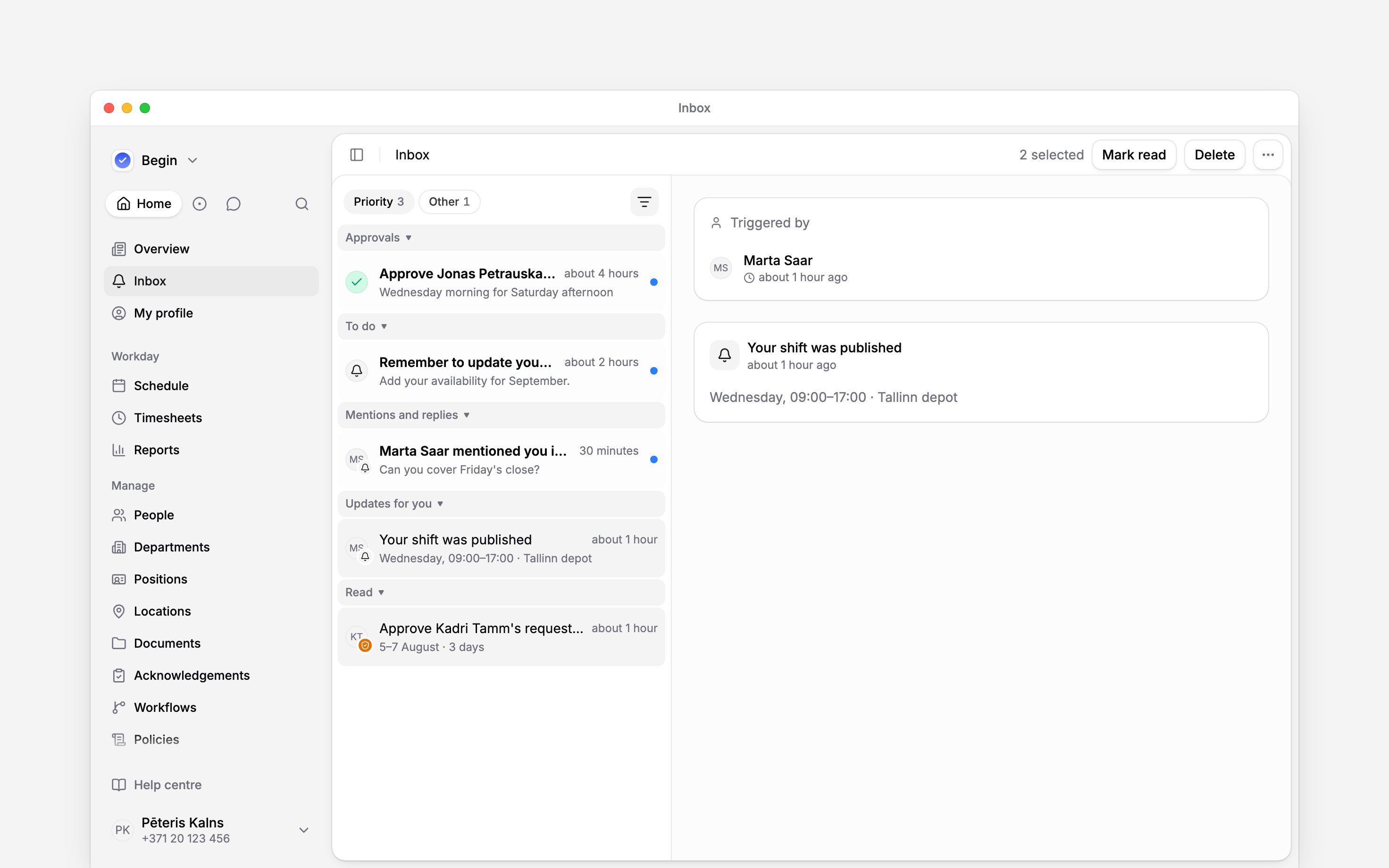
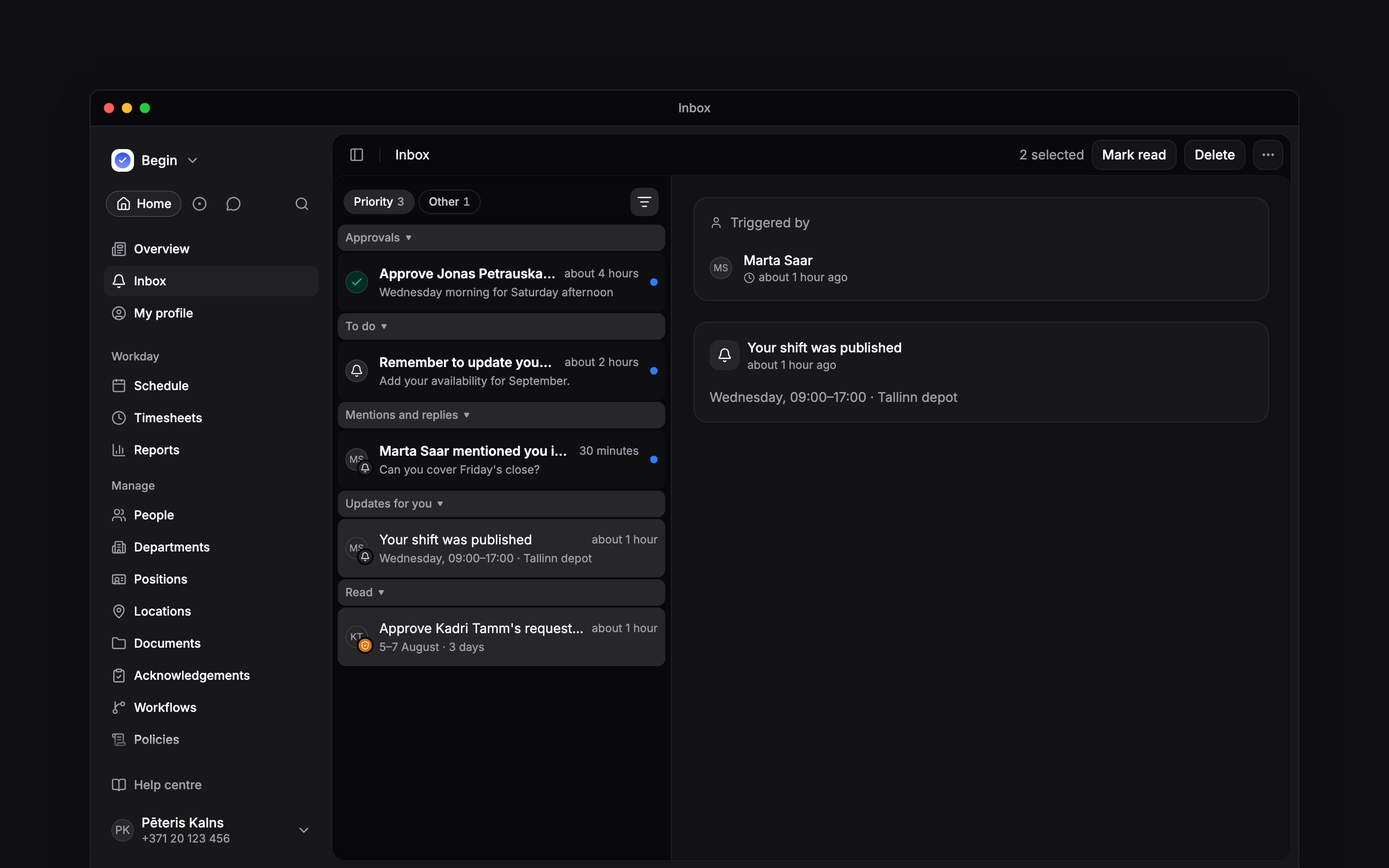
Pasirinkimų skaičius rodo, kiek eilučių paveiks antraštės veiksmai.
Atidėkite elementą
Spustelėkite eilutę dešiniuoju pelės mygtuku, atidarykite Atideti ir pasirinkite 1 valanda, 3 valandos, Rytoj 9:00 arba Kita savaite. Kita savaite reiškia kitą pirmadienį 09:00; kalendoriniai pasirinkimai naudoja Jūsų naršyklės laiko juostą. Elementas dingsta iki to laiko, tada grįžta neperskaitytas. Jei norite jį grąžinti iš karto, patvirtinimo pranešime pasirinkite Atšaukti.Išvalykite baigtus elementus
Vieną elementą ištrinkite per jo eilutės meniu arba, kompiuteryje, per jo informacijos antraštę. Meniu Daugiau veiksmų pasirinkite:- Ištrinti visus perskaitytus, kad išvalytumėte perskaitytus elementus abiejuose skirtukuose ir paliktumėte neperskaitytus.
- Ištrinti visus, kad išvalytumėte abu skirtukus, įskaitant atidėtus ir filtrais paslėptus elementus.
Pasirinkite, kaip išdėstytas sąrašas
Pasirinkite skilties antraštę, kad ją suskleistumėte, ir dar kartą, kad išskleistumėte. Begin įsimena, kurias skiltis suskleidėte, tik tame įrenginyje. Kad kiekvieną skirtuką matytumėte kaip vieną sąrašą nuo naujausių, atidarykite Daugiau veiksmų ir išjunkite Grupuoti pagal tipą. Pagal numatytuosius nustatymus ši parinktis įjungta ir išsaugoma Jūsų paskyroje, todėl pasirinkimas lydi Jus kituose įrenginiuose ir telefono programėlėje. Kai gautukai atidaryti, komandų paletė (Cmd / Ctrl + K) siūlo Rodyti gautuosius kaip vieną sąrašą, kai skiltys įjungtos, ir Grupuoti gautuosius pagal tipą, kai jos išjungtos. Taip pat galite paprašyti Begin AI šią parinktį įjungti ar išjungti.Toliau
Gautukų filtravimas
Prieš rinkdamiesi atskirus elementus, susiaurinkite sąrašą.
Pranešimai
Pasirinkite, kas Jus pasiekia ir kada išvalomi seni perskaityti elementai.
Vis dar reikia pagalbos?
Susisiekti su pagalba
Parašykite Begin komandai ir mes Jums atsakysime.
Klausti Begin AI
Atidarykite DI asistentą ir gaukite atsakymus iš karto, remiantis šiais vadovais.