


 Pertraukų politika nusprendžia, kokias pertraukas žmonės gali registruoti ir ar Begin pertrauką prideda automatiškai. Apmokamos pertraukos įskaitomos į dirbtą laiką, neapmokamos iš jo atimamos.
Pasirinkite pertraukų taisykles
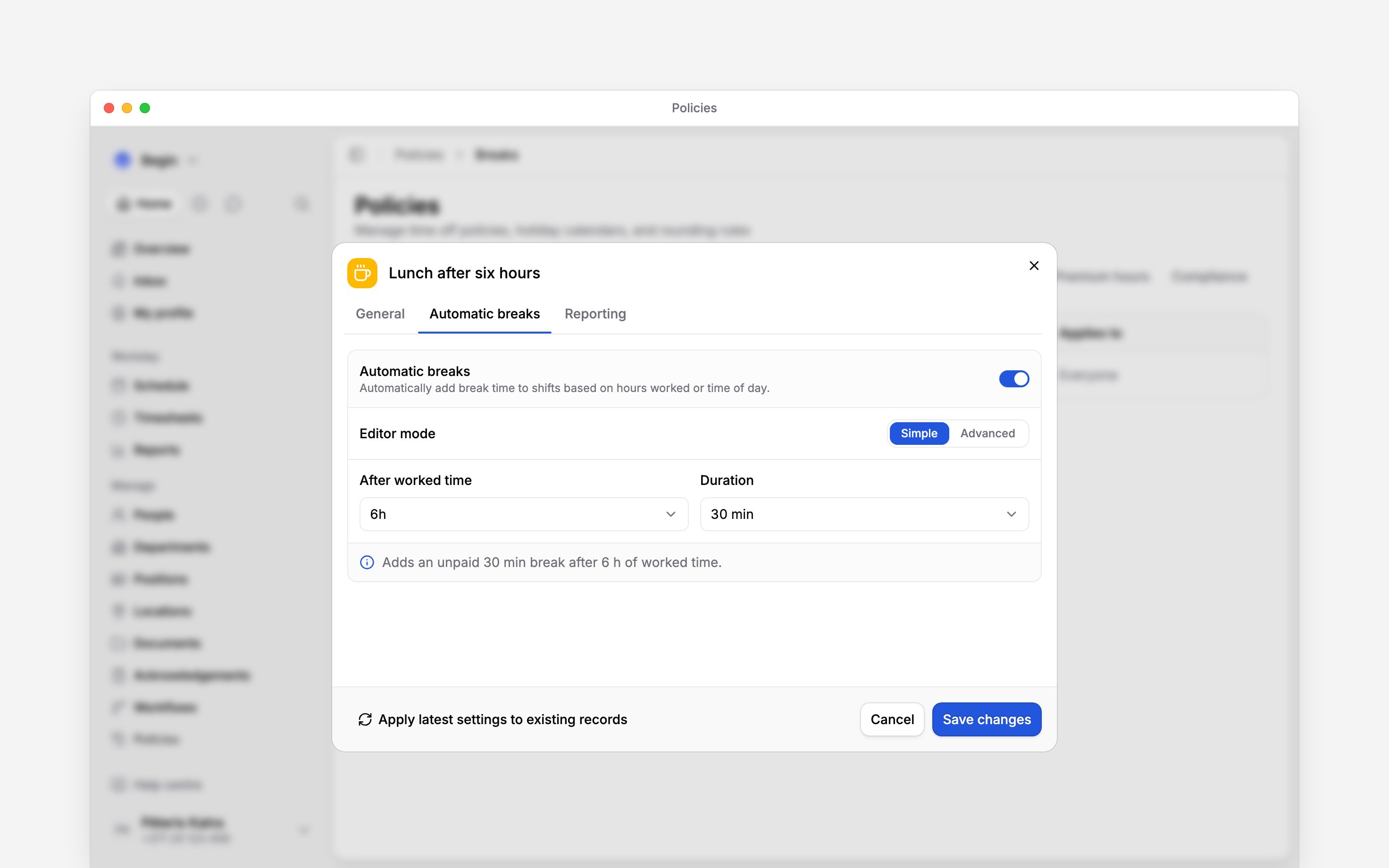
Įjunkite Apmokamų pertraukų registravimas arba Neapmokamų pertraukų registravimas tų rūšių pertraukoms, kurias žmonės gali pridėti patys. Be atitinkančios pertraukų politikos pertraukų registravimas išjungtas, todėl ištrynus paskutinę žmogų pasiekiančią politiką, jo pertraukų registravimas išsijungia. Vienai automatinei pertraukai naudokite paprastą nustatymą: pasirinkite, kiek laiko žmogus turi dirbti, kad pertrauka būtų pritaikyta, tada nustatykite jos trukmę. Pavyzdžiui, 30 minučių neapmokamai pertraukai po šešių valandų nustatykite Po dirbto laiko į6 valandas ir Trukmė į 30 minučių. Patikrinkite, ar Automatinės pertraukos peržiūra aprašo neapmokamą 30 minučių pertrauką po šešių valandų. Tai pavyzdinės reikšmės; naudokite savo sutartą pertraukų taisyklę.
Šiems sprendimams naudokite išplėstinį nustatymą:
- Paros laikas pertrauką pamainoje nustato fiksuotu laiku, nepriklausomai nuo jau dirbtų valandų.
- Kelios pertraukos ir Kartoti kas prideda daugiau pertraukų po ilgesnio dirbto laiko.
- Apmokama automatinę pertrauką įskaito į dirbtą laiką.
- Skaičiuoti netoliese esančias pamainas kartu, po taisykle, sujungia pamainas paleidimo sąlygai. Nustatykite Sujungti pamainas, jei arčiau nei tarpui ir Didžiausias pamainos ilgis visam grupavimo laikotarpiui.
Perjungus išplėstinę automatinę pertrauką atgal į paprastą nustatymą, išplėstiniai nustatymai
pakeičiami. Begin pirmiausia paprašo patvirtinti.
Sukurkite politiką
1
Pradėkite
Eikite į Politikos → Pertraukos, atidarykite Pridėti ir pasirinkite Pertraukų
politika.
2
Leiskite registruoti pertraukas
Skirtuke Registravimas pasirinkite, ar galima registruoti apmokamas pertraukas, neapmokamas
pertraukas ar abi.
3
Pridėkite automatinę pertrauką
Skirtuke Automatika įjunkite Automatinė pertrauka, tada nustatykite, kada ji suveikia ir
kiek trunka. Apmokamai pertraukai perjunkite į Išplėstinis.
4
Nukreipkite ir aktyvuokite
Skirtuke Bendra pasirinkite Taikoma,
nustatykite Būsena į Aktyvus ir išsaugokite.
Paklauskite Begin AI
Begin AI (Cmd / Ctrl + J) gali sukurti, pakeisti ar ištrinti pertraukų politiką, įskaitant jos piktogramą ir spalvą, ir pritaikyti jos naujausią automatinę pertrauką esamiems įrašams. Veiksenoje Patvirtinti rankiniu būdu jis pakeitimą parodo kortelėje ir nieko neišsaugo, kol nepatvirtinsite. Veiksenoje Patvirtinti automatiškai nauja politika ar pakeitimas taikomi iš karto, o archyvavimas, trynimas ar politikos pritaikymas esamiems įrašams vis tiek laukia Jūsų. Žr. patvirtinimo veiksenas.Pritaikyk sandėlio pertraukų politikos naujausią automatinę pertrauką spalio 1–14 d.
Pritaikykite pakeitimą esamiems įrašams
Perskaičiavimui reikia leidimo valdyti kitų žmonių darbo laiko apskaitą ir redaguoti jų grafikus, taip pat redaguoti politiką. Abu leidimai valdyti kitus žmones turi būti neapriboti. Perskaičiavimas perrašo kiekvieną politikos pasiekiamą įrašą ir pamainą, o ne Jūsų pasirinktą eilutę, todėl leidimas, apribotas viena vieta, pareigomis ar komandos dalimi, atmetamas, o ne pritaikomas jo apimamai daliai. Paprašykite administratoriaus jį paleisti arba panaikinti apribojimą. Politikos pakeitimai taikomi naujiems skaičiavimams. Norėdami atnaujinti esamus įrašus, atidarykite politiką ir pasirinkite Taikyti naujausius nustatymus esamiems įrašams. Lange Taikyti naujausius automatinių pertraukų nustatymus peržiūrėkite datų intervalą ir auditoriją, tada pasirinkite Taikyti naujausius nustatymus. Begin praneša, kurie įrašai pasikeitė, o kurie praleisti. Begin praleidžia patvirtintus įrašus, rankiniu būdu pakeistas pertraukas, pertraukas su rankiniu būdu nustatyta trukme, netinkamus įrašus, kitos politikos lemiamus įrašus ir uždaryto laikotarpio įrašus. Kiekviename įraše išlieka pritaikytos politikos momentinė kopija, todėl pakeitimą galima atsekti. Patikrinkite atitinkantį įrašą, kuris pakankamai ilgas visai pertraukai. Su šešių valandų paleidimo sąlyga pamainoje, kuri baigiasi lygiai po šešių valandų, pertraukai vietos nėra; pamainoje, kuri baigiasi 15 minučių vėliau, telpa tik 15 minučių. Esamos rankiniu būdu užregistruotos pertraukos taip pat gali nuslopinti automatines pertraukas. Prieš laikydami netikėtą sumą apvalinimo problema, peržiūrėkite įrašo pertraukas ir įspėjimus.Toliau
Nustatymai ir politikos
Pažiūrėkite, kur laiko įraše rodomi pertraukų rezultatai.
Laiko apvalinimas
Nustatykite atskiras taisykles, koreguojančias registracijas ir sumas.
Vis dar reikia pagalbos?
Susisiekti su pagalba
Parašykite Begin komandai ir mes Jums atsakysime.
Klausti Begin AI
Atidarykite DI asistentą ir gaukite atsakymus iš karto, remiantis šiais vadovais.