


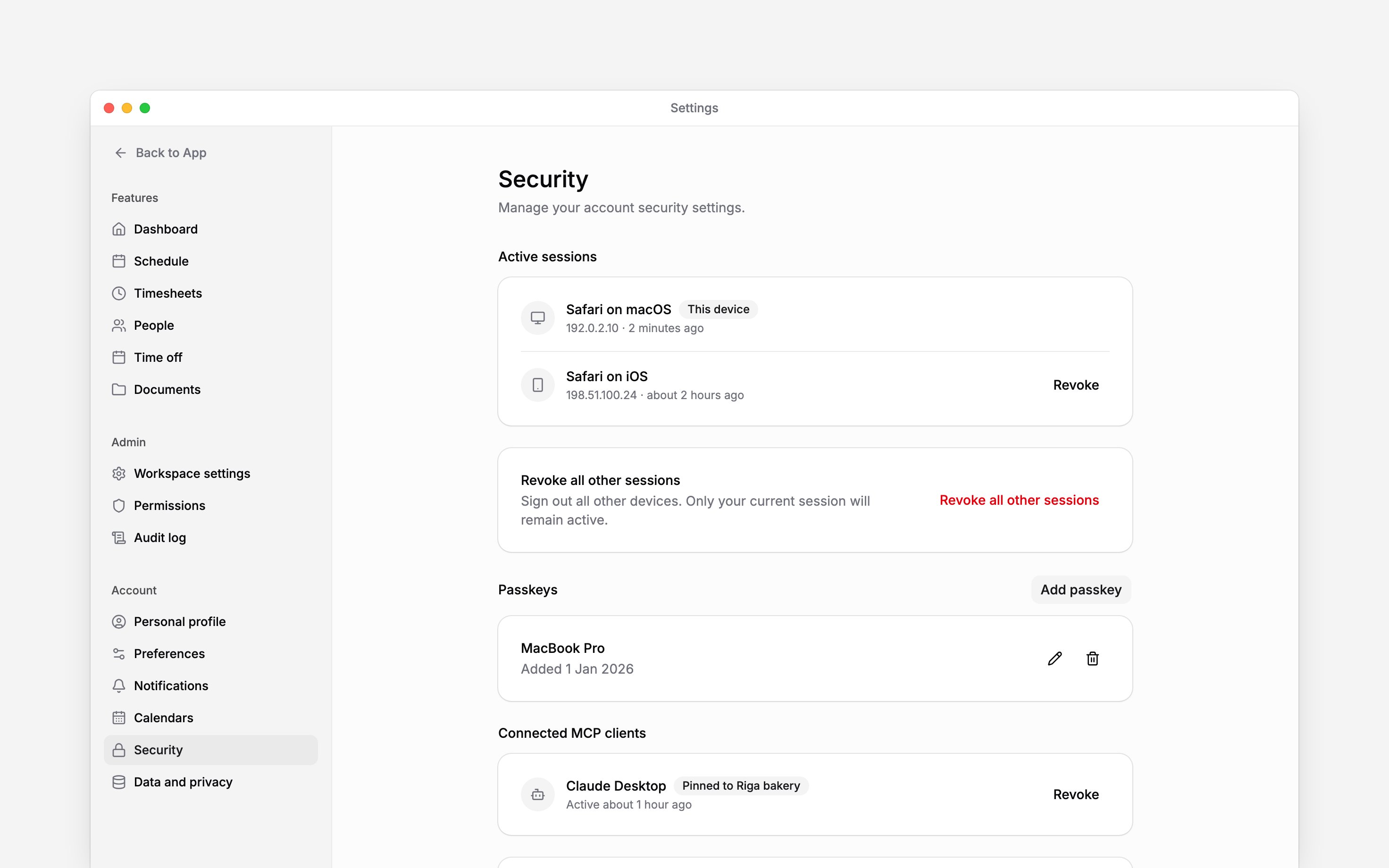
 Atidarykite Nustatymai → Saugumas, kad patikrintumėte, kur esate prisijungę, tvarkytumėte prieigos raktus ir pašalintumėte išorines DI programas iš savo paskyros. Šie valdikliai apsaugo Jūsų paskyrą; jie nekeičia prieigos vaidmenų, kuriuos suteikiate komandai.
Atjunkite kitus įrenginius
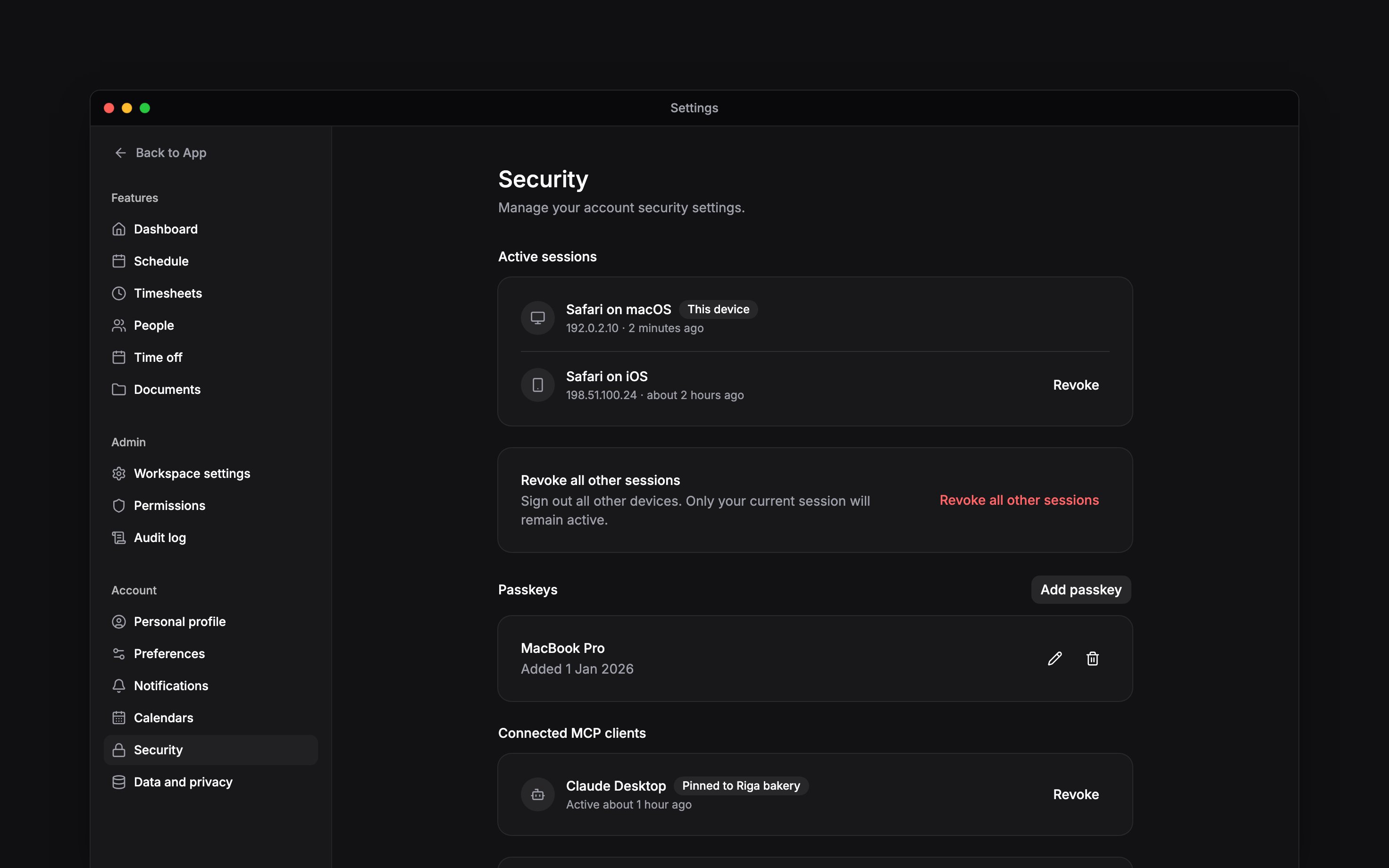
Aktyvios sesijos rodo naršykles ir įrenginius, kuriuose esate prisijungę, jų IP adresus ir naujausią veiklą. Šis įrenginys žymi sesiją, kurią naudojate dabar. Šalia nepažįstamos ar nenaudojamos sesijos pasirinkite Atšaukti. Norėdami atsijungti visur kitur, pasirinkite Atšaukti visas kitas sesijas ir patvirtinkite. Dabartinė sesija lieka prisijungusi. Jei pametėte telefoną ar nešiojamąjį kompiuterį, atšaukite jo sesiją iš įrenginio, kurį vis dar valdote. Taip pat pašalinkite prieigos raktą, kurio nebenorite leisti naudoti tame įrenginyje.Pridėkite ir tvarkykite prieigos raktus
1
Pavadinkite prieigos raktą
Pasirinkite Pridėti prieigos raktą ir įveskite atpažįstamą pavadinimą, pavyzdžiui, įrenginio
pavadinimą.
2
Atlikite įrenginio patvirtinimą
Vykdykite piršto atspaudo, veido, PIN kodo ar saugos rakto nurodymus. Jei Begin paprašo dar
kartą patvirtinti paskyrą, atlikite šį patikrinimą.
3
Patikrinkite, ar pridėtas
Įsitikinkite, kad naujas prieigos raktas rodomas sąraše. Vėliau galite jį pervadinti, kad
įrenginius būtų lengva atpažinti.
Atšaukite prijungtas DI programas
Prijungti MCP klientai rodo išorinius įrankius, autorizuotus per Begin MCP. Patikrinkite programos pavadinimą ir rodomą darbo erdvę, tada pasirinkite Atšaukti, kad ją atjungtumėte. Taip pat galite atšaukti visas prijungtas programas. Begin AI gali tai padaryti už Jus: paprašykite jo atšaukti vieną ar visas programas ir patvirtinkite jo kortelę. Kai prijungta programa perskaitė kito žmogaus parašytą tekstą, jos rizikingesni pakeitimai, pavyzdžiui, trynimai, žinutės ar žmonių pakeitimai, laukia virš sąrašo, kol kiekvienam jų pasirinksite Patvirtinti arba Atmesti. Žr. Begin MCP vadovą. Atšaukimas įsigalioja iškart. Jis neištrina informacijos, kurią išorinis įrankis jau gavo. Norėdami vėl prisijungti, vadovaukitės Begin MCP nustatymo vadovu ir autorizuokite programą dar kartą.Toliau
Asmeninio profilio atnaujinimas
Atnaujinkite savo prisijungimo kontaktus.
Asmens duomenų atsisiuntimas
Atsisiųskite savo asmeninius įrašus.
Vis dar reikia pagalbos?
Susisiekti su pagalba
Parašykite Begin komandai ir mes Jums atsakysime.
Klausti Begin AI
Atidarykite DI asistentą ir gaukite atsakymus iš karto, remiantis šiais vadovais.